> ## Documentation Index
> Fetch the complete documentation index at: https://docs.quentli.com/llms.txt
> Use this file to discover all available pages before exploring further.

# Clientes

> Gestiona la información y datos de tus clientes

Los clientes son todas aquellas personas o familias que realizan pagos a tu organización. Se componen de 4 datos principales: nombre, identificador, teléfono celular y correo electrónico.

<Warning>
  No se pueden duplicar los identificadores, los teléfonos ni los correos
  electrónicos.
</Warning>

## Listado de clientes

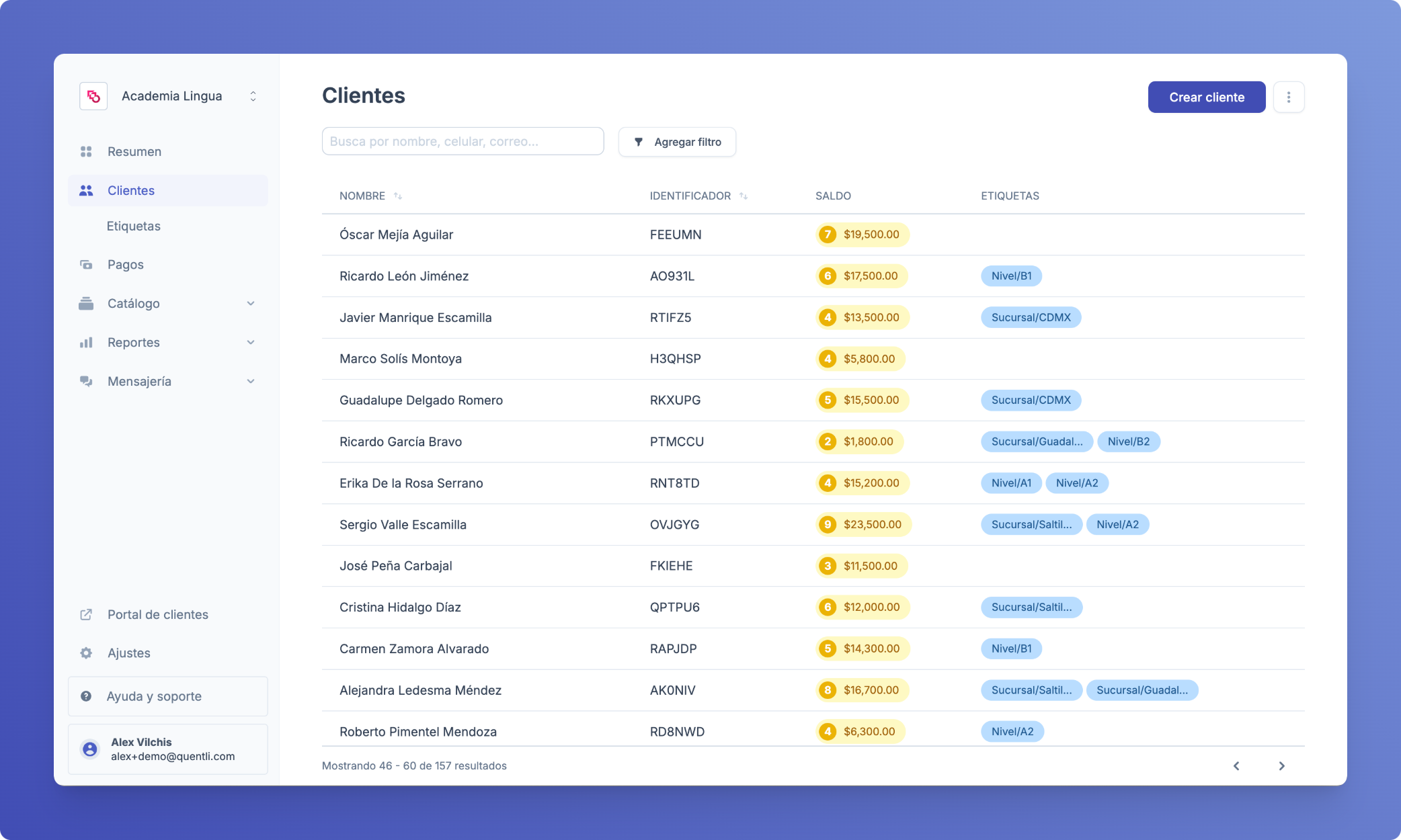
Para ver tus clientes ve a la [página de clientes](https://dashboard.quentli.com/clientes).

<img src="https://mintcdn.com/quentli/yHEs7Zlh0EtT_jl5/images/vista-clientes.png?fit=max&auto=format&n=yHEs7Zlh0EtT_jl5&q=85&s=757daf1c734868de7ad57c20fc8e1a1e" alt="Vista de clientes" width="2084" height="1250" data-path="images/vista-clientes.png" />

Aquí podrás buscarlos por cualquiera de sus datos principales (nombre, identificador, correo y teléfono).

También podrás filtrarlos:

* Por los que tengan ciertas **etiquetas**
* Por un rango de **fecha de creación**
* Y podrás decidir si mostrar o no los **archivados**

## Crear un cliente
<Steps>
  <Step title="Ir a clientes">
    Dirígete al apartado de [clientes](https://dashboard.quentli.com/clientes)
  </Step>

  <Step title="Nuevo cliente">
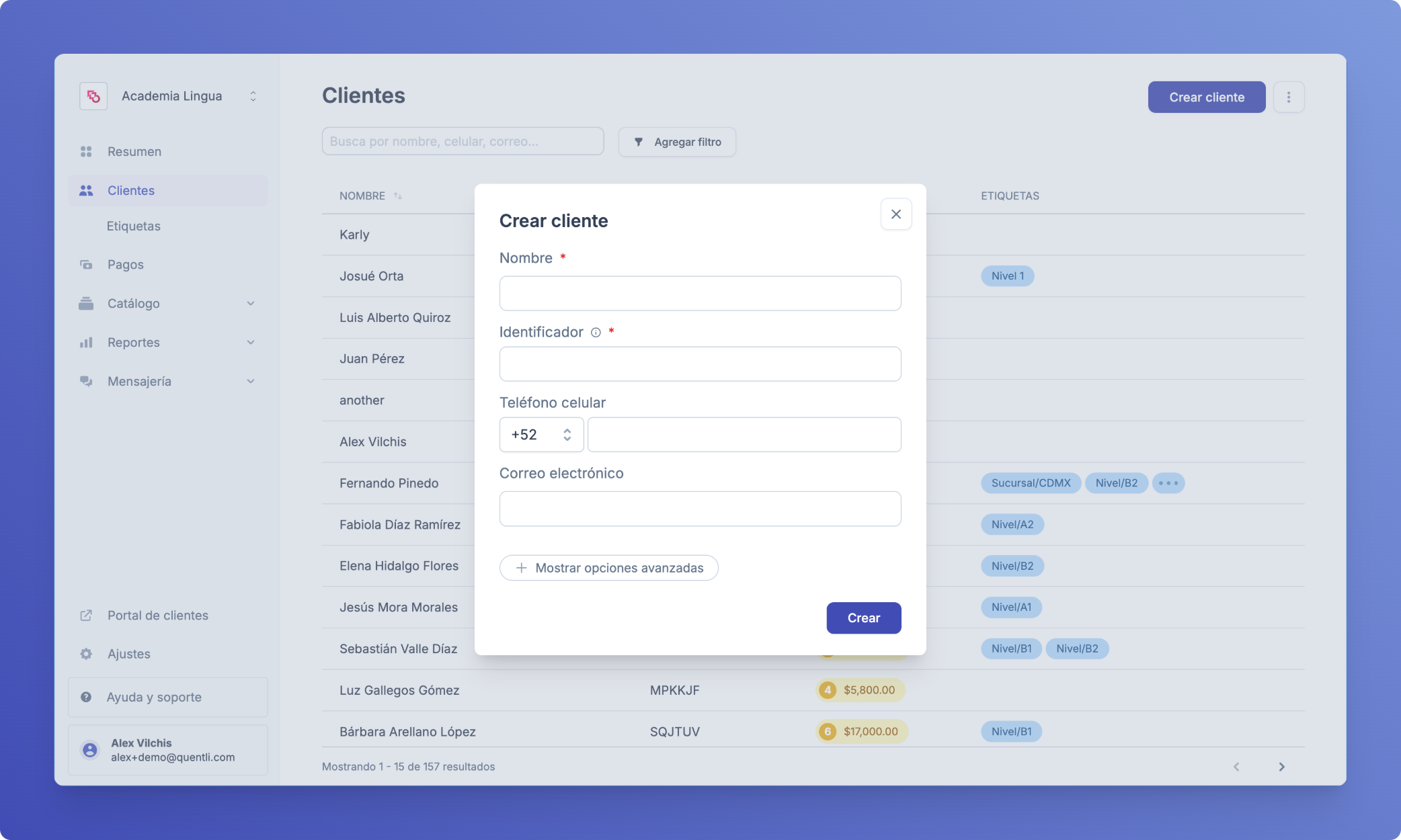
    Presiona el botón de **Nuevo cliente**. Al dar clic se abrirá un diálogo como el siguiente:

    <img src="https://mintcdn.com/quentli/edEEruHFyysVdBb-/images/crear-cliente.png?fit=max&auto=format&n=edEEruHFyysVdBb-&q=85&s=df401f0381192fdfffed72184d59cb18" alt="Crear cliente" width="2084" height="1250" data-path="images/crear-cliente.png" />
  </Step>

  <Step title="Datos del cliente">
    <p>
      Ingresa los siguientes datos:

      <ol>
        <li>**Nombre**: Escribe el nombre completo del cliente</li>
        <li>**Identificador**: Escribe un identificador único para este cliente. Puede ser su número de expediente, su número de control o su matrícula</li>
        <li>**Teléfono celular**: Es opcional y sirve para enviar recordatorios por WhatsApp. Puedes cambiar la lada del país si el número es extranjero</li>
        <li>**Correo electrónico**: Es opcional y sirve para enviar los recibos de pago y recordatorios</li>
      </ol>
    </p>
  </Step>

  <Step title="Guardar cliente">
    Presiona el botón de **Crear** para finalizar
  </Step>
</Steps>

## Editar un cliente

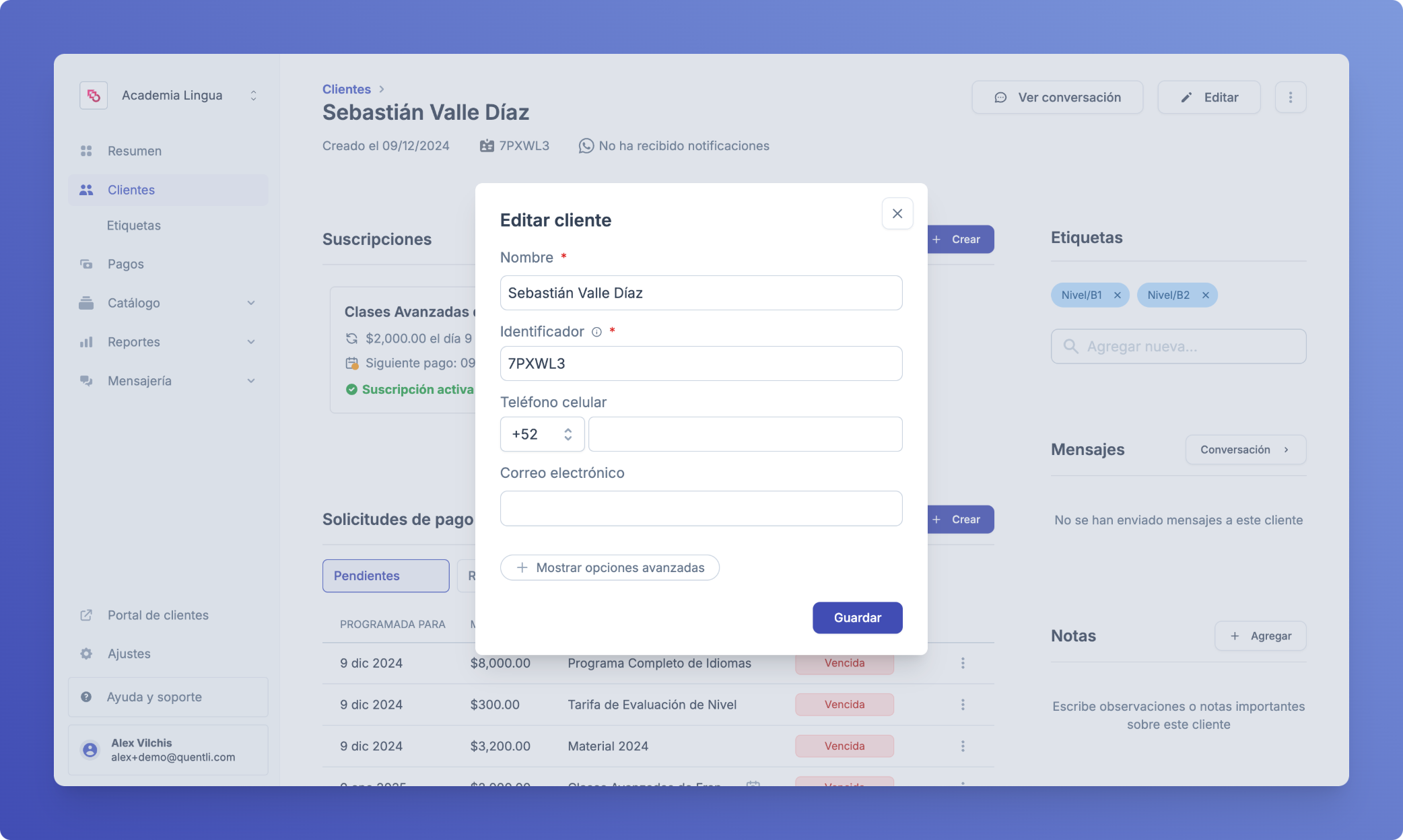
Para editar un cliente sólo debes ir a la página del cliente en cuestión y presionar el botón **Editar** que se encuentra en la esquina superior derecha.

<img src="https://mintcdn.com/quentli/edEEruHFyysVdBb-/images/editar-cliente.png?fit=max&auto=format&n=edEEruHFyysVdBb-&q=85&s=245f1304ab8608a3c79fa1379ea167a5" alt="Diálogo de edición de cliente" width="2084" height="1248" data-path="images/editar-cliente.png" />

Una vez dentro puedes modificar todos sus datos como lo desees y presionar el botón de **Guardar**.

## Archivar un cliente

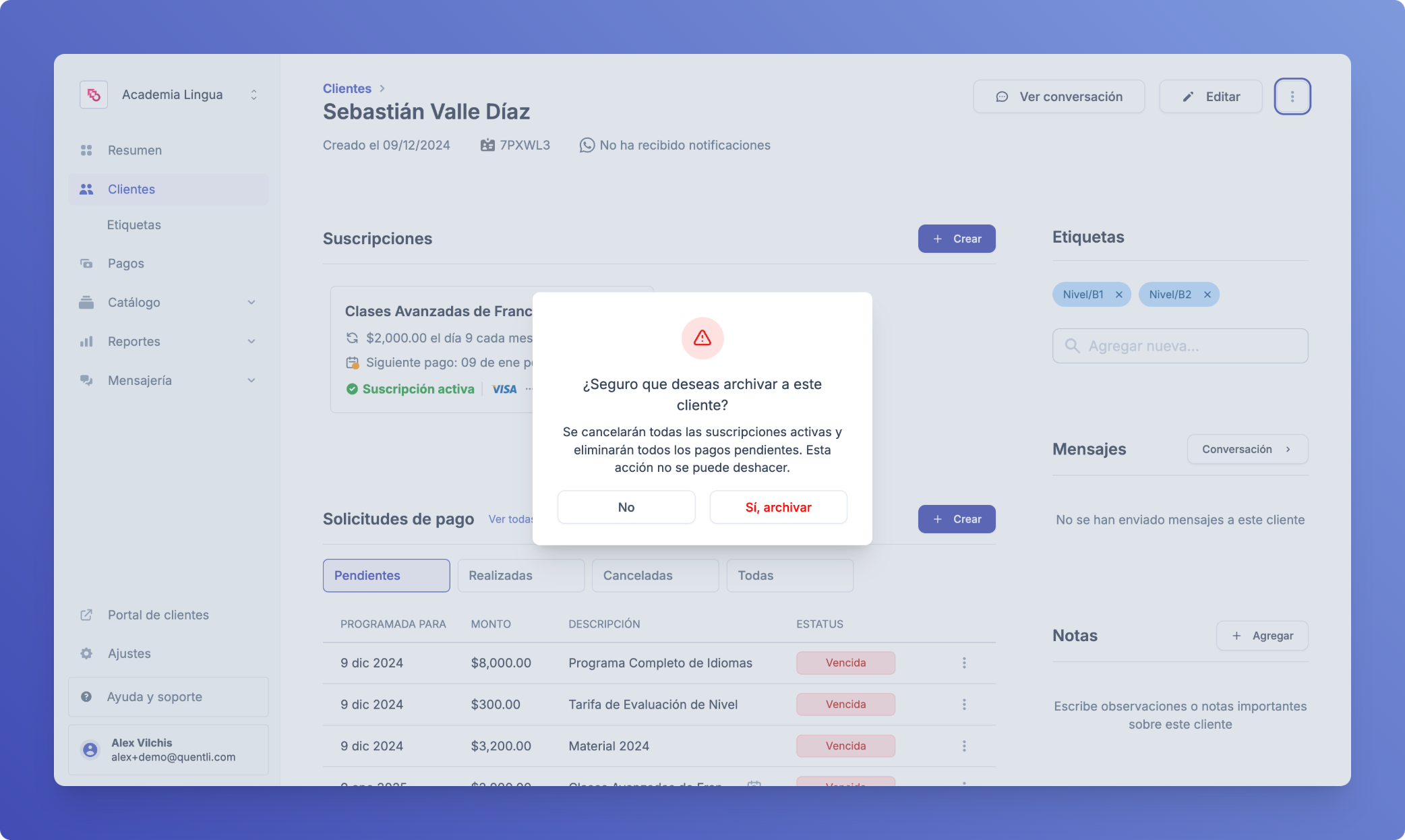
También es posible **Archivar** al cliente. Sólo debes presionar el botón y confirmar la acción.
<Warning>
  Archivar un cliente le prohibirá el acceso al portal de clientes.
</Warning>

<img src="https://mintcdn.com/quentli/edEEruHFyysVdBb-/images/archivar-cliente.png?fit=max&auto=format&n=edEEruHFyysVdBb-&q=85&s=f00053f2a9c36018e54150c1f1604adc" alt="Archivar cliente" width="2084" height="1246" data-path="images/archivar-cliente.png" />

## Importar clientes masivamente

Para importar múltiples clientes a la vez:

1. Ve a [Importar clientes](https://dashboard.quentli.com/clientes/importar)
2. Sigue las instrucciones del asistente de importación

<Note>
  Consulta la sección de [Etiquetas](/manual/etiquetas) para aprender a
  organizar mejor tus clientes.
</Note>

## Ver también

* [Solicitudes de pago](/manual/solicitudes-de-pago)
* [Suscripciones](/manual/suscripciones)
* [Portal de clientes](/manual/portal-de-clientes)