> ## Documentation Index
> Fetch the complete documentation index at: https://docs.quentli.com/llms.txt
> Use this file to discover all available pages before exploring further.
# Configuración inicial
> Sube tus datos fiscales y elige cómo deseas que se timbren tus facturas
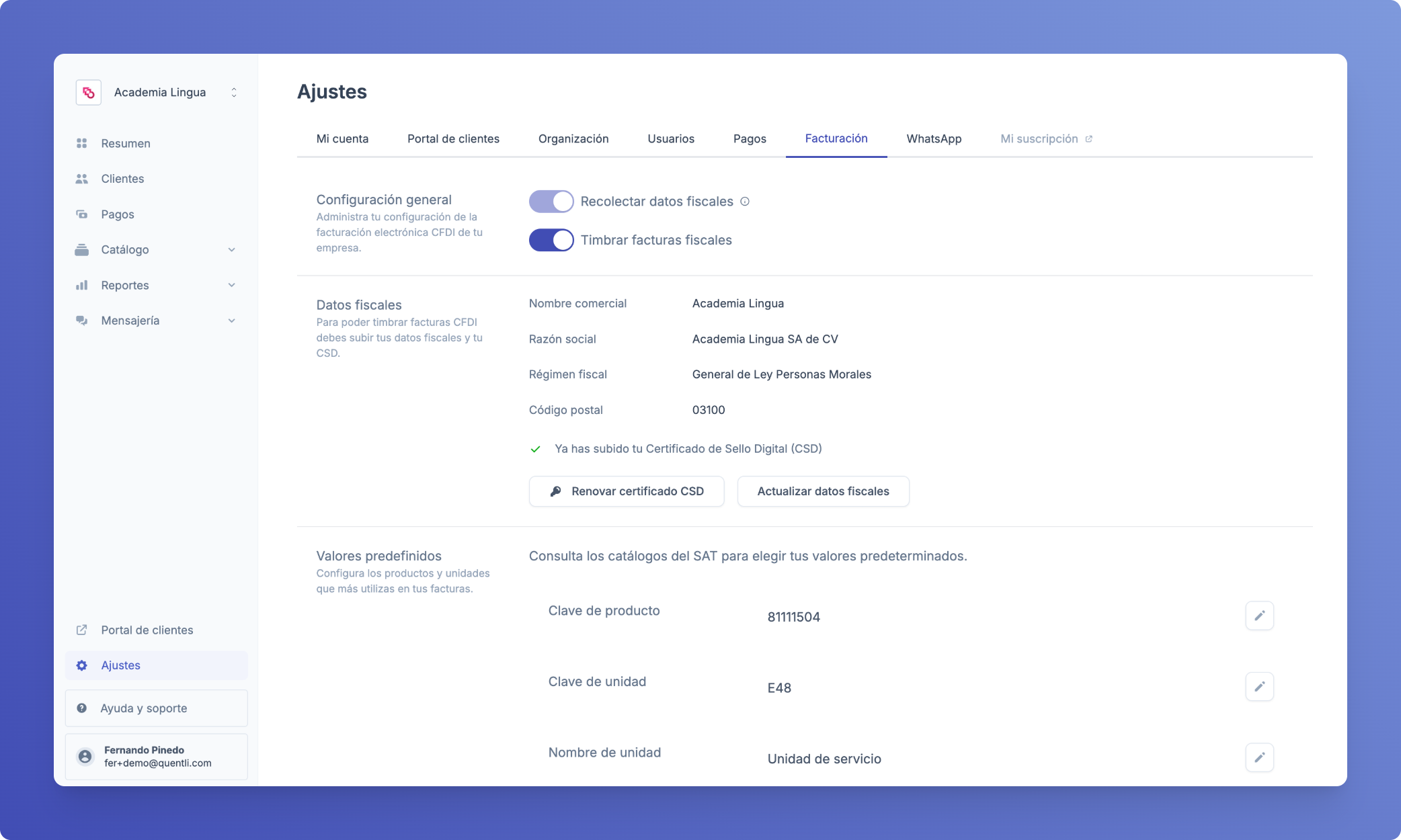
Para timbrar facturas fiscales a través de Quentli, primero deberás realizar una configuración inicial que incluye subir tu Certificado de Sello Digital y registrar tu información fiscal, entre otras cosas.
 ## Pasos de configuración
El **Certificado de Sello Digital (CSD)** es un requisito del SAT para poder emitir facturas fiscales. Este certificado permite firmar digitalmente los CFDI (Comprobantes Fiscales Digitales por Internet) que emitas a través de Quentli.
El CSD se compone de dos archivos:
* Un archivo con extensión `.cer`
* Un archivo con extensión `.key`
Para subir tu CSD en Quentli, ve a la sección de [Ajustes de Facturación](https://dashboard.quentli.com/ajustes/facturacion) y dentro de la sección de "Datos fiscales", haz clic en **Comenzar**. Deberás cargar ambos archivos e ingresar la contraseña correspondiente al CSD.
Asegúrate de usar la contraseña correcta del CSD (**no la de tu FIEL**), la cual es establecida cuando se generan estos archivos ante el SAT.
Los archivos de un CSD son distintos a los archivos de la FIEL (Firma Electrónica). No son intercambiables.
Una vez que hayas subido tu CSD correctamente, se habilitará dentro de la misma sección el botón de **Subir datos fiscales**. Da clic en él e íngresa tus datos exactamente como aparecen en tu Constancia de Situación Fiscal emitida por el SAT.
No incluyas el régimen societario cuando ingreses tu razón social. Por ejemplo, en lugar de usar "ACME S.A. de C.V.", usa solo "ACME".
Después de haber subido tu CSD y tus datos fiscales, podrás activar la configuración de **Timbrar facturas fiscales** dentro de la sección de "Configuración general".
Al hacerlo tus clientes y tú podrán timbrar facturas fiscales de los pagos que se realicen.
## Valores predeterminados
Para facilitar la creación de conceptos fiscales al timbrar facturas, puedes configurar valores predeterminados. Estos se aplicarán automáticamente a todos los conceptos **que no tengan información fiscal específica vinculada**.
Los valores que puedes configurar son:
* **Clave de producto o servicio**
* **Clave de unidad**
* **Nombre de unidad**
* **Descripción del concepto**
* **Objeto de impuesto**
* **Tasa de impuesto**
Esto agiliza el proceso de creación de facturas y ayuda a evitar errores.
## Método de pago
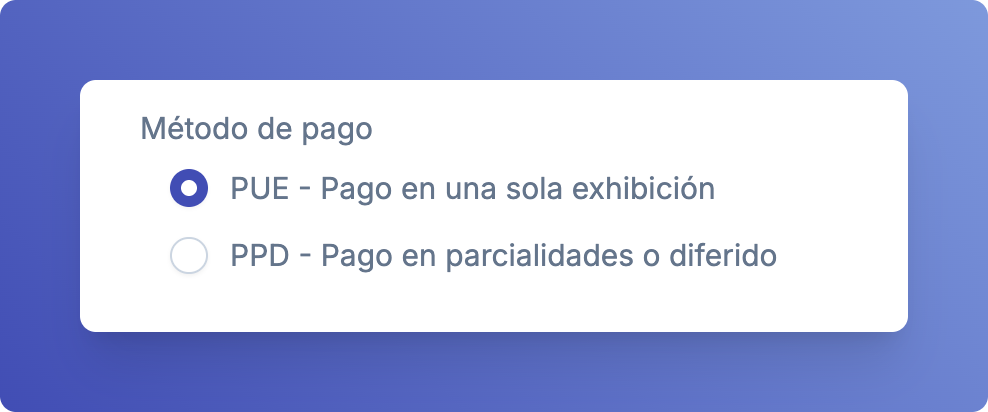
Puedes elegir el tipo de facturación predeterminada que deseas usar en Quentli:
* **PUE** (Pago en una sola exhibición)
* **PPD** (Pago en parcialidades o diferido)
## Pasos de configuración
El **Certificado de Sello Digital (CSD)** es un requisito del SAT para poder emitir facturas fiscales. Este certificado permite firmar digitalmente los CFDI (Comprobantes Fiscales Digitales por Internet) que emitas a través de Quentli.
El CSD se compone de dos archivos:
* Un archivo con extensión `.cer`
* Un archivo con extensión `.key`
Para subir tu CSD en Quentli, ve a la sección de [Ajustes de Facturación](https://dashboard.quentli.com/ajustes/facturacion) y dentro de la sección de "Datos fiscales", haz clic en **Comenzar**. Deberás cargar ambos archivos e ingresar la contraseña correspondiente al CSD.
Asegúrate de usar la contraseña correcta del CSD (**no la de tu FIEL**), la cual es establecida cuando se generan estos archivos ante el SAT.
Los archivos de un CSD son distintos a los archivos de la FIEL (Firma Electrónica). No son intercambiables.
Una vez que hayas subido tu CSD correctamente, se habilitará dentro de la misma sección el botón de **Subir datos fiscales**. Da clic en él e íngresa tus datos exactamente como aparecen en tu Constancia de Situación Fiscal emitida por el SAT.
No incluyas el régimen societario cuando ingreses tu razón social. Por ejemplo, en lugar de usar "ACME S.A. de C.V.", usa solo "ACME".
Después de haber subido tu CSD y tus datos fiscales, podrás activar la configuración de **Timbrar facturas fiscales** dentro de la sección de "Configuración general".
Al hacerlo tus clientes y tú podrán timbrar facturas fiscales de los pagos que se realicen.
## Valores predeterminados
Para facilitar la creación de conceptos fiscales al timbrar facturas, puedes configurar valores predeterminados. Estos se aplicarán automáticamente a todos los conceptos **que no tengan información fiscal específica vinculada**.
Los valores que puedes configurar son:
* **Clave de producto o servicio**
* **Clave de unidad**
* **Nombre de unidad**
* **Descripción del concepto**
* **Objeto de impuesto**
* **Tasa de impuesto**
Esto agiliza el proceso de creación de facturas y ayuda a evitar errores.
## Método de pago
Puedes elegir el tipo de facturación predeterminada que deseas usar en Quentli:
* **PUE** (Pago en una sola exhibición)
* **PPD** (Pago en parcialidades o diferido)
 ### Facturas PUE
Las facturas se timbran automáticamente **cada que se completa un pago**. Esta opción es ideal cuando tus clientes pagan al momento, por ejemplo, con tarjeta o en efectivo.
### Facturas PPD
Las facturas se timbran **cuando se genera una solicitud de pago**, y posteriormente se timbra un **complemento de pago** una vez que el cliente realiza el pago.
Esta modalidad es ideal para:
* Pagos realizados por transferencia bancaria.
* Clientes corporativos (B2B) que requieren primero la factura fiscal para realizar el pago.
## Logo que se usará en las facturas
El logo y color primario que se utiliza en las facturas fiscales es el mismo que tengas configurado para tu **Portal de Clientes**.
Si deseas cambiarlo:
1. Dirígete a la sección [Ajustes del Portal de Clientes](https://dashboard.quentli.com/ajustes/portal-de-clientes).
2. Sube el nuevo logo.
3. Luego, actualiza tus datos fiscales en [Ajustes de Facturación](https://dashboard.quentli.com/ajustes/facturacion) para que el cambio se refleje también en tus facturas.
## Renovar CSD y actualizar datos fiscales
Puedes modificar tu CSD y actualizar tus datos fiscales en cualquier momento desde la configuración de Quentli. Esto es útil cuando:
* Tu CSD ha vencido.
* Cambiaste de domicilio fiscal.
* Hubo alguna modificación relevante en tu constancia fiscal.
## Recolectar datos fiscales
Si no deseas timbrar facturas a través de Quentli pero sí quieres recolectar los datos fiscales de tus clientes, puedes ir a los [Ajustes de Facturación](https://dashboard.quentli.com/ajustes/facturacion) y activar la opción de **Recolectar datos fiscales** en la sección de "Configuración general".
Esta funcionalidad permite a tus clientes y a tu personal subir y **validar** los datos fiscales de tus clientes.
***
¡Con estos pasos, estarás listo para comenzar a emitir facturas fiscales correctamente a través de Quentli!
### Facturas PUE
Las facturas se timbran automáticamente **cada que se completa un pago**. Esta opción es ideal cuando tus clientes pagan al momento, por ejemplo, con tarjeta o en efectivo.
### Facturas PPD
Las facturas se timbran **cuando se genera una solicitud de pago**, y posteriormente se timbra un **complemento de pago** una vez que el cliente realiza el pago.
Esta modalidad es ideal para:
* Pagos realizados por transferencia bancaria.
* Clientes corporativos (B2B) que requieren primero la factura fiscal para realizar el pago.
## Logo que se usará en las facturas
El logo y color primario que se utiliza en las facturas fiscales es el mismo que tengas configurado para tu **Portal de Clientes**.
Si deseas cambiarlo:
1. Dirígete a la sección [Ajustes del Portal de Clientes](https://dashboard.quentli.com/ajustes/portal-de-clientes).
2. Sube el nuevo logo.
3. Luego, actualiza tus datos fiscales en [Ajustes de Facturación](https://dashboard.quentli.com/ajustes/facturacion) para que el cambio se refleje también en tus facturas.
## Renovar CSD y actualizar datos fiscales
Puedes modificar tu CSD y actualizar tus datos fiscales en cualquier momento desde la configuración de Quentli. Esto es útil cuando:
* Tu CSD ha vencido.
* Cambiaste de domicilio fiscal.
* Hubo alguna modificación relevante en tu constancia fiscal.
## Recolectar datos fiscales
Si no deseas timbrar facturas a través de Quentli pero sí quieres recolectar los datos fiscales de tus clientes, puedes ir a los [Ajustes de Facturación](https://dashboard.quentli.com/ajustes/facturacion) y activar la opción de **Recolectar datos fiscales** en la sección de "Configuración general".
Esta funcionalidad permite a tus clientes y a tu personal subir y **validar** los datos fiscales de tus clientes.
***
¡Con estos pasos, estarás listo para comenzar a emitir facturas fiscales correctamente a través de Quentli!