> ## Documentation Index
> Fetch the complete documentation index at: https://docs.quentli.com/llms.txt
> Use this file to discover all available pages before exploring further.
# Funcionamiento
> Administra los datos fiscales de tus clientes y timbra facturas en automático
Emitir facturas fiscales en Quentli es un proceso sencillo, pero requiere tener cierta información correctamente configurada. En esta sección aprenderás cómo registrar los datos fiscales de tus clientes y configurar los conceptos necesarios para la emisión de facturas electrónicas (CFDI).
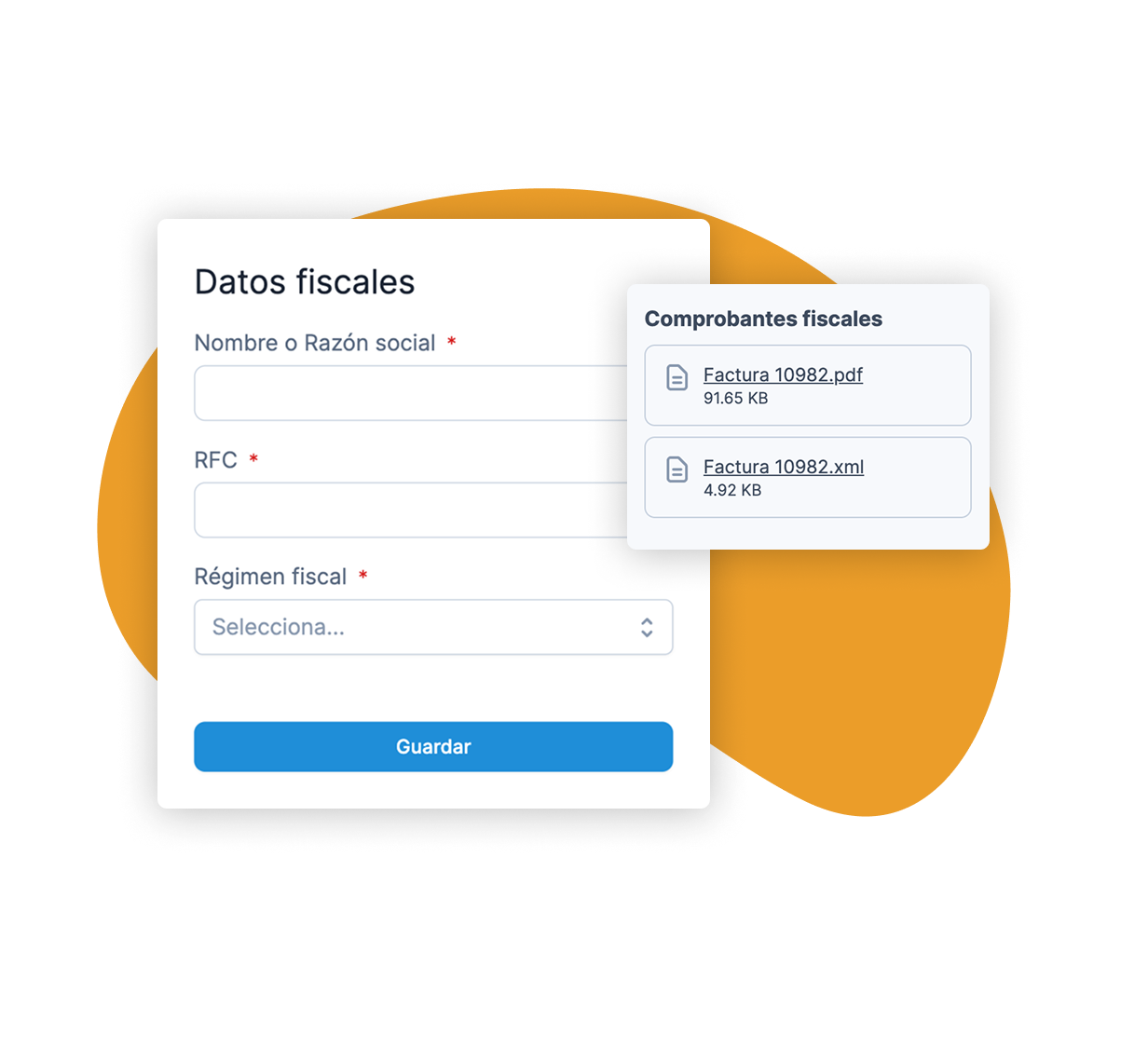 ## ¿Qué es una factura (CFDI)?
El Comprobante Fiscal Digital por Internet (CFDI) es el formato de factura electrónica establecido por el Servicio de Administración Tributaria (SAT) en México. Quentli permite emitir estos comprobantes de forma automática una vez que se cuenta con la configuración fiscal adecuada.
## Subir datos fiscales de clientes
Para emitir una factura, es necesario que los datos fiscales del cliente estén registrados. Esto puede realizarse de dos maneras: el cliente los registra desde el Portal de Clientes, o tu equipo los registra desde el Dashboard.
## ¿Qué es una factura (CFDI)?
El Comprobante Fiscal Digital por Internet (CFDI) es el formato de factura electrónica establecido por el Servicio de Administración Tributaria (SAT) en México. Quentli permite emitir estos comprobantes de forma automática una vez que se cuenta con la configuración fiscal adecuada.
## Subir datos fiscales de clientes
Para emitir una factura, es necesario que los datos fiscales del cliente estén registrados. Esto puede realizarse de dos maneras: el cliente los registra desde el Portal de Clientes, o tu equipo los registra desde el Dashboard.
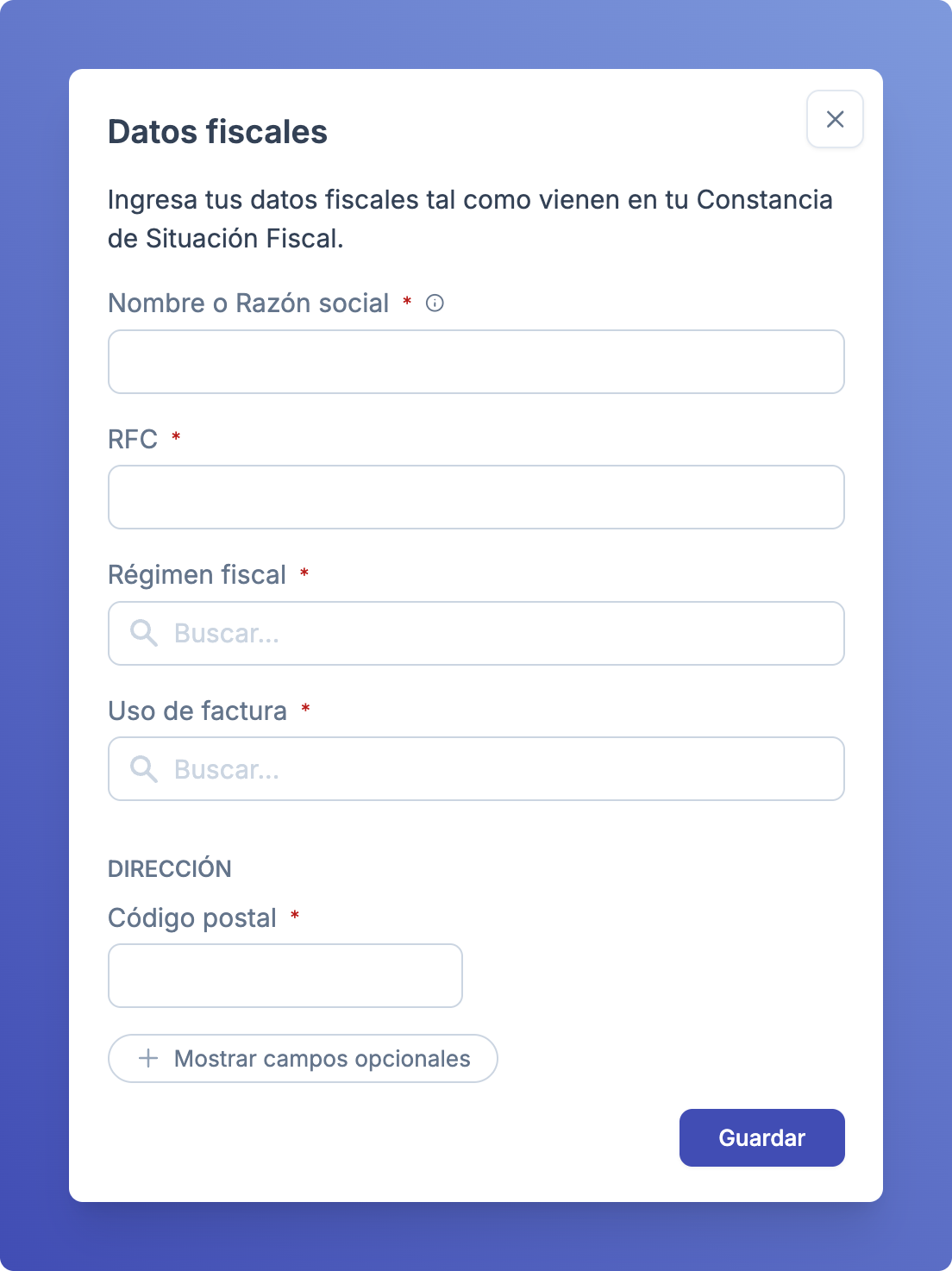 Es fundamental que los datos se ingresen tal como aparecen en la Constancia de Situación Fiscal. Al subirlos, Quentli
los valida directamente con el SAT. Si existen inconsistencias, no se guardarán.
### Portal de Clientes
El cliente puede registrar sus datos fiscales desde las siguientes secciones del portal:
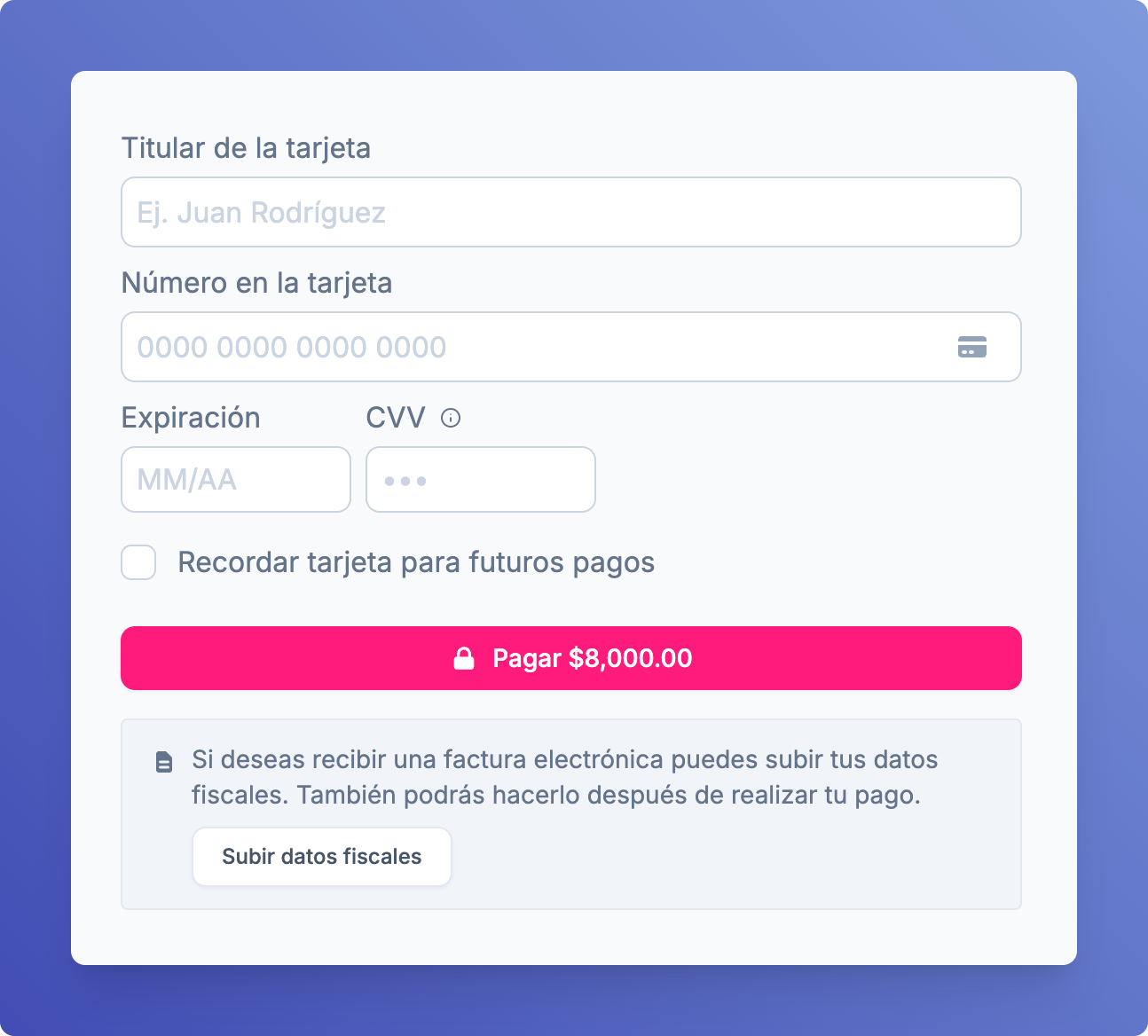
* Antes de realizar un pago, en la **página de *checkout***. Al ingresarlos, se emitirá la factura automáticamente y los datos quedarán almacenados para futuras operaciones.
* Después de realizar un pago, en la **página del recibo**. Al ingresar los datos en esta sección, también se timbrará la factura correspondiente y se guardarán los datos fiscales.
* En la sección **Ajustes > Datos fiscales**, en cualquier momento posterior.
La opción para registrar los datos fiscales antes o después de realizar el pago, sólo se muestra cuando el método de
facturación configurado es PUE (Pago en una sola exhibición).
### Dashboard
Desde el Dashboard, tu equipo puede registrar los datos fiscales del cliente directamente desde la vista del cliente, en la sección **Datos fiscales**.
## Edición y eliminación de datos fiscales
Tanto el cliente como tu equipo pueden editar o eliminar los datos fiscales en cualquier momento desde las secciones mencionadas anteriormente.
Si deseas desactivar la emisión automática de facturas para un cliente, es necesario eliminar sus datos fiscales. Mientras los datos permanezcan registrados, Quentli continuará timbrando las facturas correspondientes de forma automática.
## Datos fiscales de conceptos
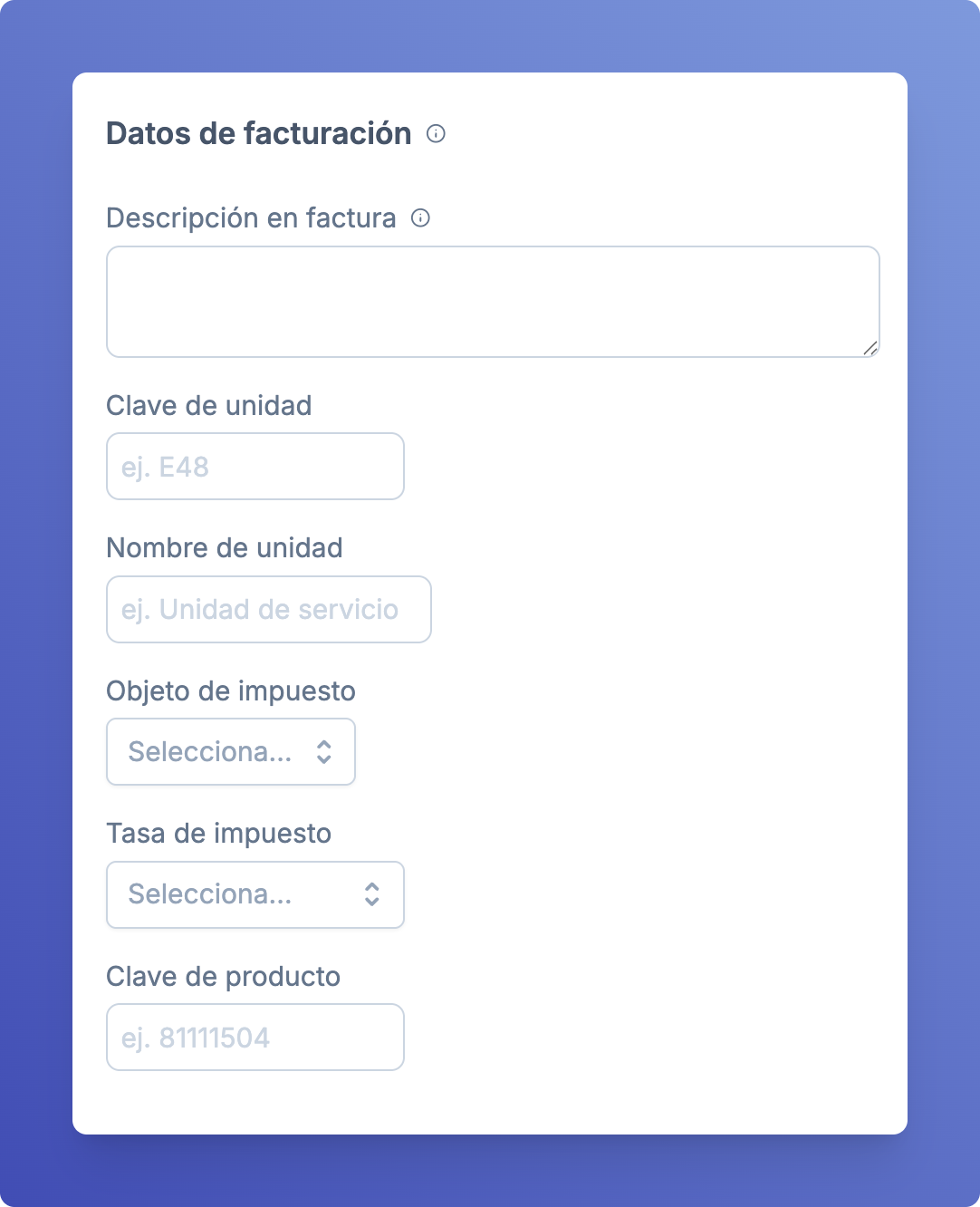
Además de registrar los datos fiscales del cliente, es indispensable que los conceptos a facturar cuenten con la información fiscal requerida. Esta configuración se realiza desde el [Catálogo de conceptos](https://dashboard.quentli.com/conceptos).
Al crear o editar un concepto, puedes acceder a **Opciones avanzadas** para configurar lo siguiente:
* **Clave de producto o servicio**: Código definido por el SAT que identifica el servicio o producto ofrecido. Puedes consultarlo en el [catálogo oficial del SAT](https://www.sat.gob.mx).
* **Clave de unidad**: Código que representa la unidad de medida (por ejemplo, "H87" para servicios).
* **Nombre de unidad**: Nombre descriptivo de la clave de unidad (por ejemplo, "Servicio").
* **Descripción del concepto**: Breve descripción del producto o servicio facturado.
* **Objeto de impuesto**: Indica si el concepto está sujeto a impuestos. Los valores posibles son:
* 01: No objeto de impuesto
* 02: Sí objeto de impuesto
* 03: Sí objeto de impuesto y no obligado al desglose
* **Tasa de impuesto**: Indica el porcentaje de impuesto aplicable (por lo general 16% de IVA, aunque también puede ser 0% u 8%).
Es fundamental que los datos se ingresen tal como aparecen en la Constancia de Situación Fiscal. Al subirlos, Quentli
los valida directamente con el SAT. Si existen inconsistencias, no se guardarán.
### Portal de Clientes
El cliente puede registrar sus datos fiscales desde las siguientes secciones del portal:
* Antes de realizar un pago, en la **página de *checkout***. Al ingresarlos, se emitirá la factura automáticamente y los datos quedarán almacenados para futuras operaciones.
* Después de realizar un pago, en la **página del recibo**. Al ingresar los datos en esta sección, también se timbrará la factura correspondiente y se guardarán los datos fiscales.
* En la sección **Ajustes > Datos fiscales**, en cualquier momento posterior.
La opción para registrar los datos fiscales antes o después de realizar el pago, sólo se muestra cuando el método de
facturación configurado es PUE (Pago en una sola exhibición).
### Dashboard
Desde el Dashboard, tu equipo puede registrar los datos fiscales del cliente directamente desde la vista del cliente, en la sección **Datos fiscales**.
## Edición y eliminación de datos fiscales
Tanto el cliente como tu equipo pueden editar o eliminar los datos fiscales en cualquier momento desde las secciones mencionadas anteriormente.
Si deseas desactivar la emisión automática de facturas para un cliente, es necesario eliminar sus datos fiscales. Mientras los datos permanezcan registrados, Quentli continuará timbrando las facturas correspondientes de forma automática.
## Datos fiscales de conceptos
Además de registrar los datos fiscales del cliente, es indispensable que los conceptos a facturar cuenten con la información fiscal requerida. Esta configuración se realiza desde el [Catálogo de conceptos](https://dashboard.quentli.com/conceptos).
Al crear o editar un concepto, puedes acceder a **Opciones avanzadas** para configurar lo siguiente:
* **Clave de producto o servicio**: Código definido por el SAT que identifica el servicio o producto ofrecido. Puedes consultarlo en el [catálogo oficial del SAT](https://www.sat.gob.mx).
* **Clave de unidad**: Código que representa la unidad de medida (por ejemplo, "H87" para servicios).
* **Nombre de unidad**: Nombre descriptivo de la clave de unidad (por ejemplo, "Servicio").
* **Descripción del concepto**: Breve descripción del producto o servicio facturado.
* **Objeto de impuesto**: Indica si el concepto está sujeto a impuestos. Los valores posibles son:
* 01: No objeto de impuesto
* 02: Sí objeto de impuesto
* 03: Sí objeto de impuesto y no obligado al desglose
* **Tasa de impuesto**: Indica el porcentaje de impuesto aplicable (por lo general 16% de IVA, aunque también puede ser 0% u 8%).
 Si alguno de estos campos se deja en blanco, se aplicarán los valores predeterminados configurados en [Ajustes de
facturación](https://dashboard.quentli.com/ajustes/facturacion). Es posible crear conceptos sin datos fiscales siempre
que los valores predeterminados estén completos.
## Autofacturación desde el Portal de Clientes
Cuando el método de facturación configurado es **PUE** (Pago en una sola exhibición), los clientes pueden timbrar su propia factura directamente desde el portal. Esto se realiza después de efectuar un pago, accediendo al recibo correspondiente.
Si alguno de estos campos se deja en blanco, se aplicarán los valores predeterminados configurados en [Ajustes de
facturación](https://dashboard.quentli.com/ajustes/facturacion). Es posible crear conceptos sin datos fiscales siempre
que los valores predeterminados estén completos.
## Autofacturación desde el Portal de Clientes
Cuando el método de facturación configurado es **PUE** (Pago en una sola exhibición), los clientes pueden timbrar su propia factura directamente desde el portal. Esto se realiza después de efectuar un pago, accediendo al recibo correspondiente.
 ## Timbrar facturas desde el Dashboard
Desde el Dashboard, puedes emitir facturas tanto de tipo **PUE** como **PPD** (Pago en parcialidades o diferido), según el [método de pago configurado](\(https://docs.quentli.com/manual/configuracion-inicial-facturacion#método-de-pago\)) en los Ajustes de facturación.
### PUE (Pago en una sola exhibición)
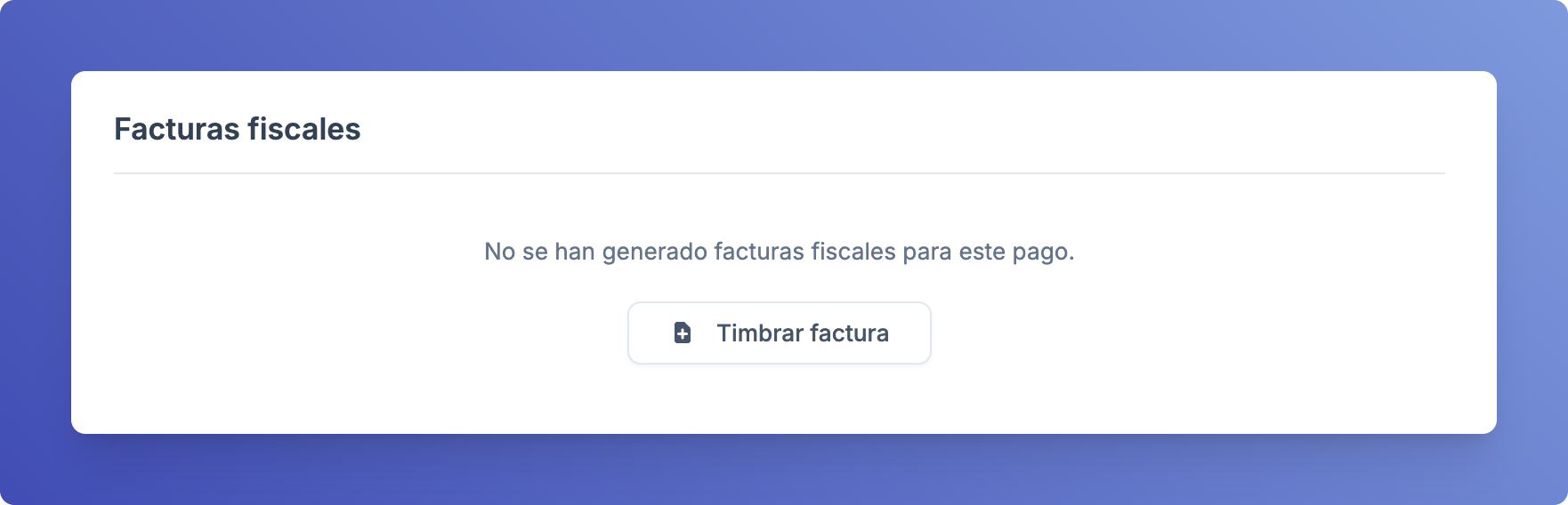
Accede a la sección **Facturas fiscales** dentro de la vista de un **Pago** y haz clic en **Timbrar factura**. Si los datos fiscales del cliente y del concepto están completos, la factura será emitida correctamente.
## Timbrar facturas desde el Dashboard
Desde el Dashboard, puedes emitir facturas tanto de tipo **PUE** como **PPD** (Pago en parcialidades o diferido), según el [método de pago configurado](\(https://docs.quentli.com/manual/configuracion-inicial-facturacion#método-de-pago\)) en los Ajustes de facturación.
### PUE (Pago en una sola exhibición)
Accede a la sección **Facturas fiscales** dentro de la vista de un **Pago** y haz clic en **Timbrar factura**. Si los datos fiscales del cliente y del concepto están completos, la factura será emitida correctamente.
 ### PPD (Pago en parcialidades o diferido)
Para timbrar una factura PPD desde el Dashboard, accede a la **Solicitud de pago** correspondiente, dirígete a la sección **Facturas fiscales** y presiona **Timbrar factura**. Una vez que se confirme el pago, también podrás timbrar el **complemento de pago** correspondiente desde la vista del Pago correspondiente.
### Enviar facturas por correo electrónico
Desde la sección de **Facturas fiscales** (en la vista de un Pago o Solicitud de pago), puedes enviar las facturas timbradas por correo electrónico, ya sea al cliente o a cualquier otro destinatario que especifiques.
## Reglas de facturación
* Solo es posible timbrar facturas de pagos realizados **dentro del mes en curso**.
* Las facturas se envían automáticamente por correo al cliente en los siguientes casos:
* En los recordatorios de solicitudes de pago.
* En los recibos de pago, dependiendo del método de facturación (PUE o PPD).
* Para desactivar el timbrado automático de facturas para un cliente, es necesario eliminar sus datos fiscales.
## Reportes de facturas
Puedes visualizar todas las facturas timbradas en la [vista de facturas](https://dashboard.quentli.com/facturas). Esta sección permite filtrar por razón social, fecha de emisión, folio fiscal, entre otros.
Puedes exportar el listado de facturas haciendo clic en el botón **Exportar** para descargar un archivo en formato CSV con el detalle de las facturas emitidas.
## Cancelar facturas
Para cancelar una factura:
1. Accede a la vista de facturas.
2. Localiza la factura correspondiente.
3. Haz clic en el menú de opciones (tres puntos).
4. Selecciona **Cancelar factura** y elige el motivo correspondiente.
### PPD (Pago en parcialidades o diferido)
Para timbrar una factura PPD desde el Dashboard, accede a la **Solicitud de pago** correspondiente, dirígete a la sección **Facturas fiscales** y presiona **Timbrar factura**. Una vez que se confirme el pago, también podrás timbrar el **complemento de pago** correspondiente desde la vista del Pago correspondiente.
### Enviar facturas por correo electrónico
Desde la sección de **Facturas fiscales** (en la vista de un Pago o Solicitud de pago), puedes enviar las facturas timbradas por correo electrónico, ya sea al cliente o a cualquier otro destinatario que especifiques.
## Reglas de facturación
* Solo es posible timbrar facturas de pagos realizados **dentro del mes en curso**.
* Las facturas se envían automáticamente por correo al cliente en los siguientes casos:
* En los recordatorios de solicitudes de pago.
* En los recibos de pago, dependiendo del método de facturación (PUE o PPD).
* Para desactivar el timbrado automático de facturas para un cliente, es necesario eliminar sus datos fiscales.
## Reportes de facturas
Puedes visualizar todas las facturas timbradas en la [vista de facturas](https://dashboard.quentli.com/facturas). Esta sección permite filtrar por razón social, fecha de emisión, folio fiscal, entre otros.
Puedes exportar el listado de facturas haciendo clic en el botón **Exportar** para descargar un archivo en formato CSV con el detalle de las facturas emitidas.
## Cancelar facturas
Para cancelar una factura:
1. Accede a la vista de facturas.
2. Localiza la factura correspondiente.
3. Haz clic en el menú de opciones (tres puntos).
4. Selecciona **Cancelar factura** y elige el motivo correspondiente.
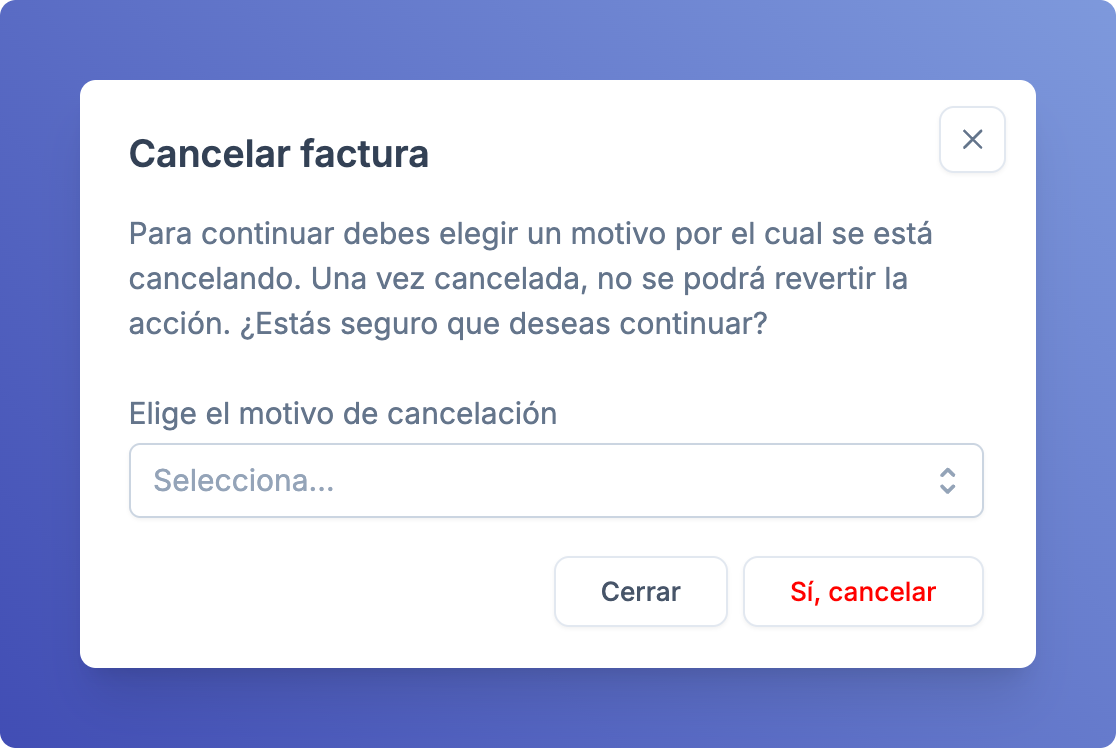 Una factura puede cancelarse de inmediato o quedar en estado pendiente de cancelación. En este último caso, deberás
esperar unos días para confirmar que el SAT haya procesado correctamente la cancelación.
## Facturas al público en general
Si tienes esta funcionalidad activada, Quentli emitirá automáticamente facturas al público en general por los pagos que no cuenten con datos fiscales. Este proceso se ejecuta dentro de los primeros dos días hábiles del mes siguiente.
Puedes solicitar la activación de esta opción escribiendo a [soporte@quentli.com](mailto:soporte@quentli.com).
Una factura puede cancelarse de inmediato o quedar en estado pendiente de cancelación. En este último caso, deberás
esperar unos días para confirmar que el SAT haya procesado correctamente la cancelación.
## Facturas al público en general
Si tienes esta funcionalidad activada, Quentli emitirá automáticamente facturas al público en general por los pagos que no cuenten con datos fiscales. Este proceso se ejecuta dentro de los primeros dos días hábiles del mes siguiente.
Puedes solicitar la activación de esta opción escribiendo a [soporte@quentli.com](mailto:soporte@quentli.com).