> ## Documentation Index
> Fetch the complete documentation index at: https://docs.quentli.com/llms.txt
> Use this file to discover all available pages before exploring further.
# Páginas
> Vende productos o servicios de forma rápida a tus clientes o al público en general.
 ## Lo esencial
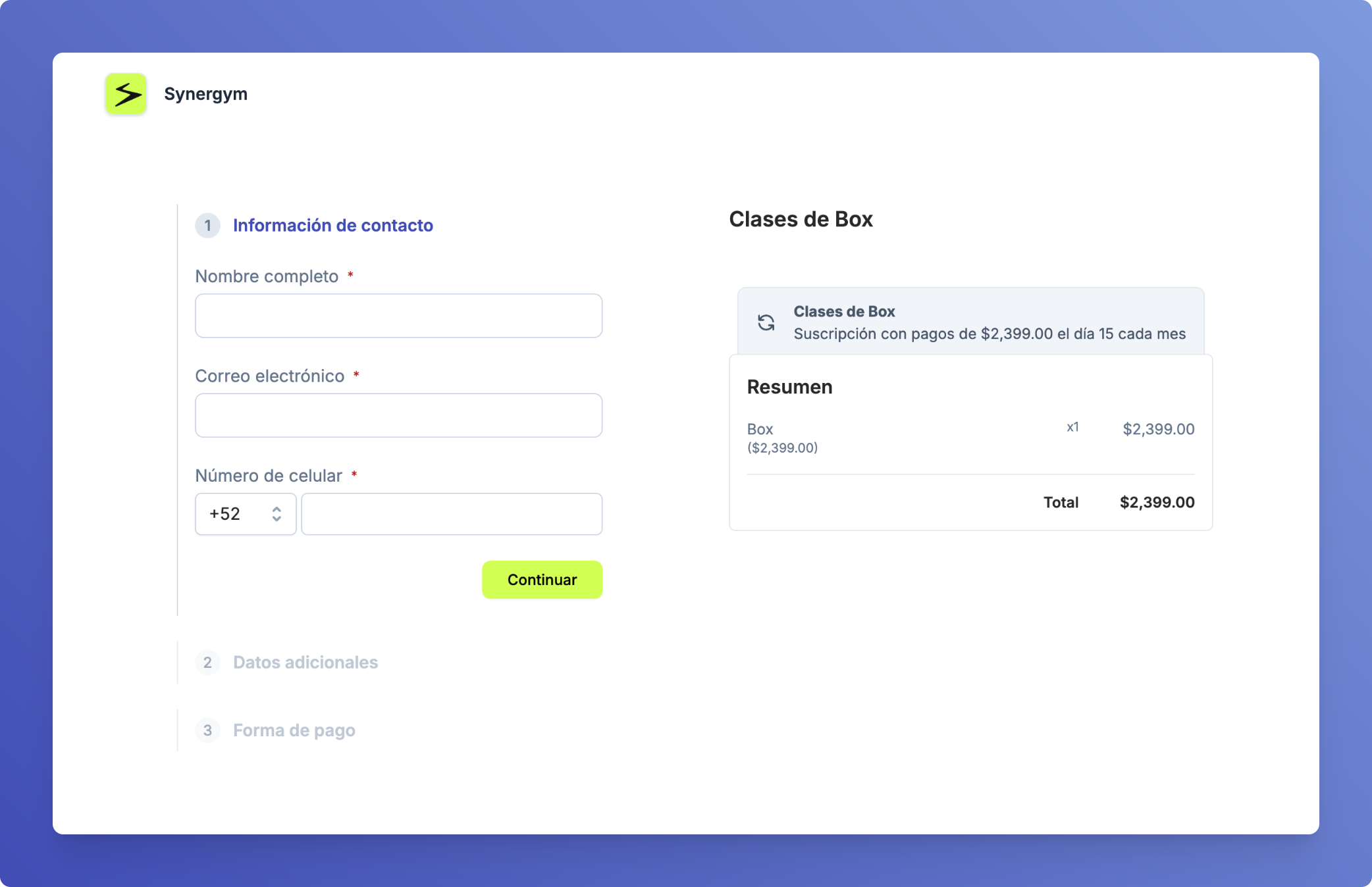
Las **páginas** son espacios web públicos que te permiten vender productos o servicios tanto a clientes existentes como al público en general.
En Quentli, las páginas son ideales para:
* Campañas de venta masiva
* Productos o servicios con precio fijo
* Suscripciones mensuales o recurrentes
Cuando una persona accede a una página, se le pedirán sus datos de contacto (correo electrónico y teléfono celular) y, en caso de que no exista en tu base de clientes, se generará un nuevo registro en Quentli.
Cada página tiene un URL único que puedes compartir con tus clientes o en redes sociales.
## Lo esencial
Las **páginas** son espacios web públicos que te permiten vender productos o servicios tanto a clientes existentes como al público en general.
En Quentli, las páginas son ideales para:
* Campañas de venta masiva
* Productos o servicios con precio fijo
* Suscripciones mensuales o recurrentes
Cuando una persona accede a una página, se le pedirán sus datos de contacto (correo electrónico y teléfono celular) y, en caso de que no exista en tu base de clientes, se generará un nuevo registro en Quentli.
Cada página tiene un URL único que puedes compartir con tus clientes o en redes sociales.
 ## Cómo crear una página
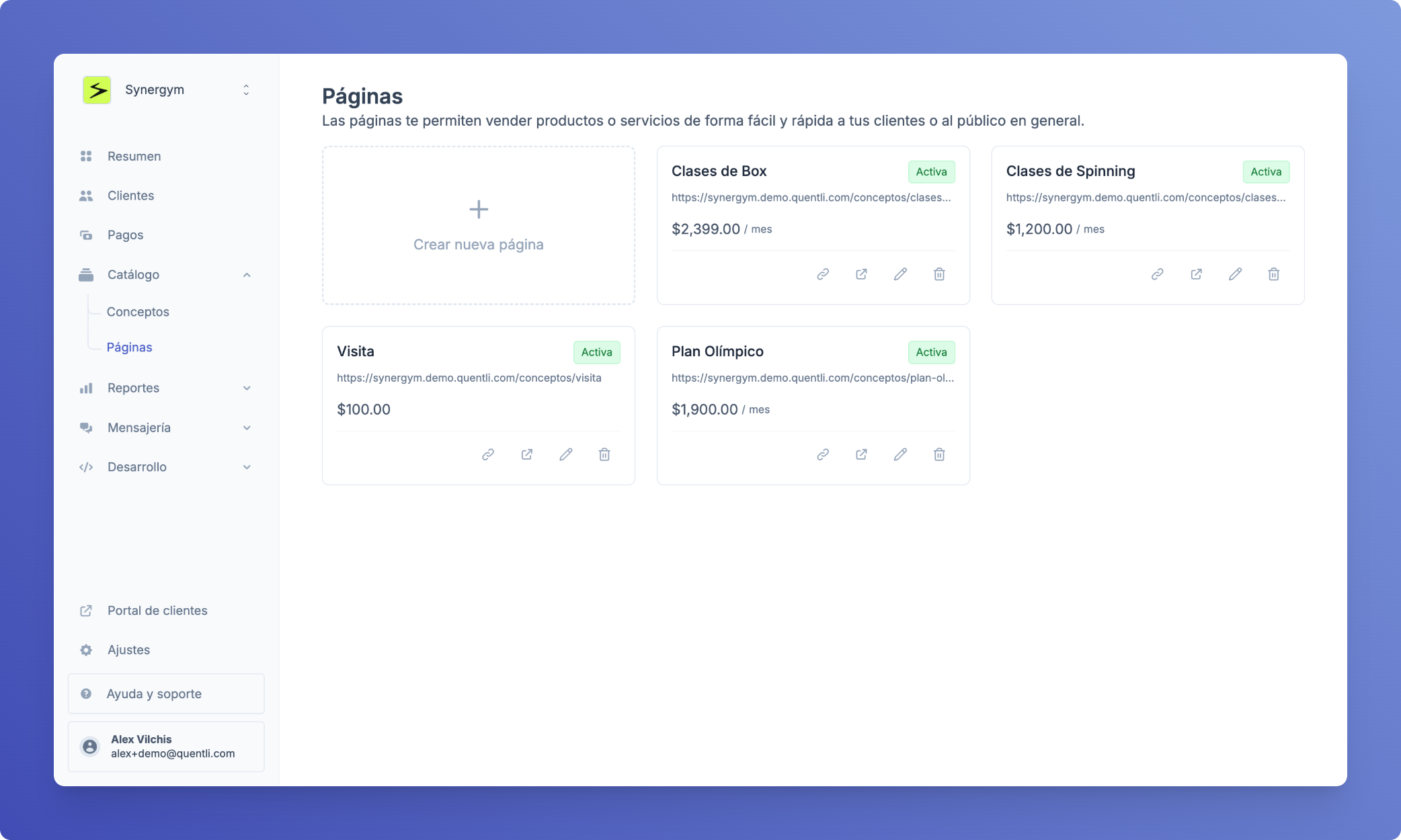
Dirígete al apartado de [páginas en Dashboard](https://dashboard.quentli.com/paginas) y presiona el botón de **Crear nueva página**.
## Cómo crear una página
Dirígete al apartado de [páginas en Dashboard](https://dashboard.quentli.com/paginas) y presiona el botón de **Crear nueva página**.
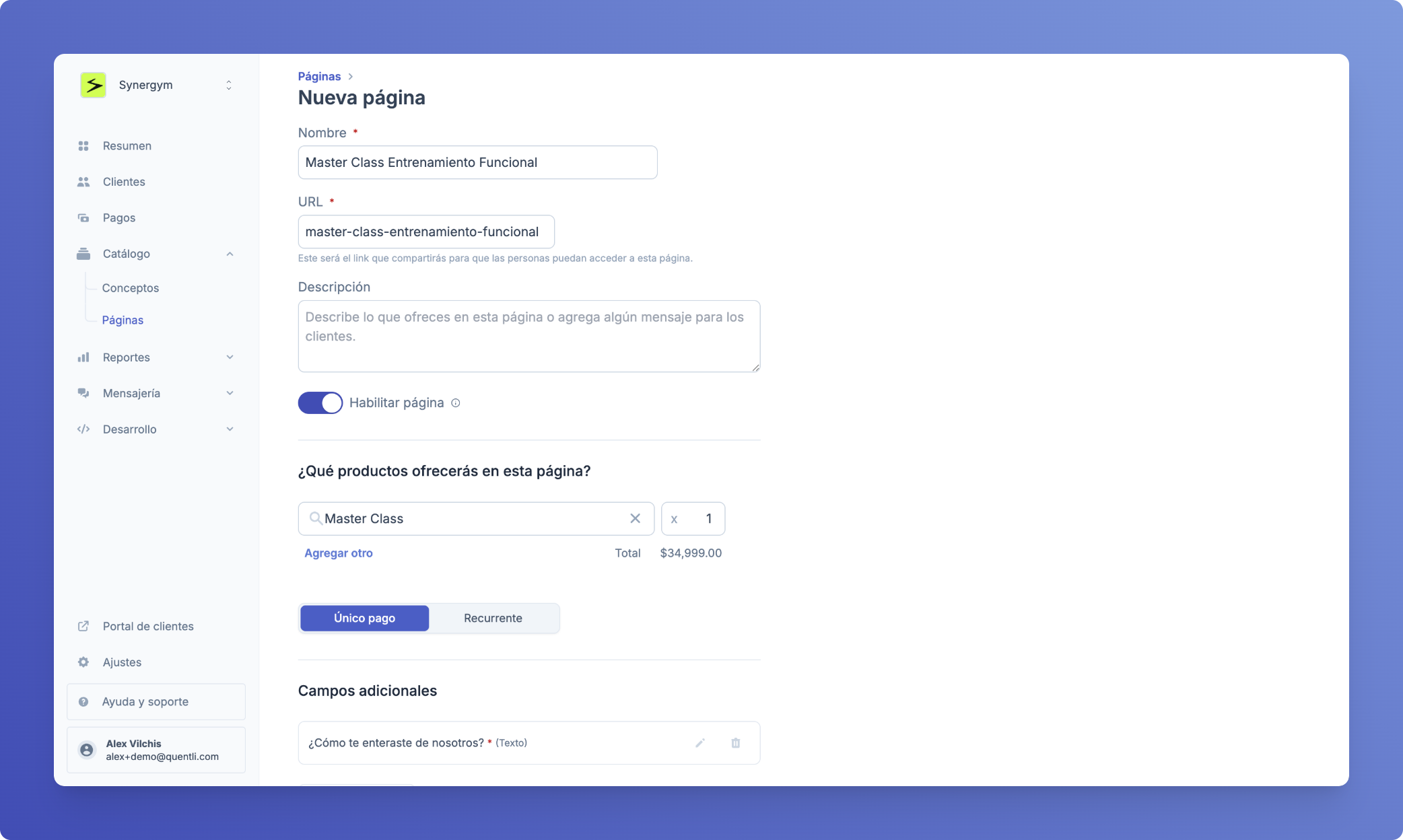 1. **Nombre**: Asigna un nombre descriptivo a tu página.
2. **URL**: Define la dirección web donde estará disponible tu página. Se genera automáticamente a partir del nombre, pero puedes personalizarla.
3. **Descripción**: Agrega detalles sobre lo que ofreces en esta página. Esto estará visible para tus clientes al acceder a la página.
4. **Habilitada**: Decide si la página estará activa inmediatamente o no.
1. Selecciona los productos o servicios que deseas ofrecer. Puedes usar un concepto de pago que ya exista en tu catálogo o crear uno nuevo.
2. Define si será un pago:
* **Único pago**: Para ventas de una sola vez
* **Recurrente**: Para suscripciones periódicas
Si eliges recurrente, deberás especificar:
* Cada cuánto se realizará el cobro (días, semanas, meses, etc.)
* La cantidad de periodos (ejemplo: cada 2 meses)
1. **Nombre**: Asigna un nombre descriptivo a tu página.
2. **URL**: Define la dirección web donde estará disponible tu página. Se genera automáticamente a partir del nombre, pero puedes personalizarla.
3. **Descripción**: Agrega detalles sobre lo que ofreces en esta página. Esto estará visible para tus clientes al acceder a la página.
4. **Habilitada**: Decide si la página estará activa inmediatamente o no.
1. Selecciona los productos o servicios que deseas ofrecer. Puedes usar un concepto de pago que ya exista en tu catálogo o crear uno nuevo.
2. Define si será un pago:
* **Único pago**: Para ventas de una sola vez
* **Recurrente**: Para suscripciones periódicas
Si eliges recurrente, deberás especificar:
* Cada cuánto se realizará el cobro (días, semanas, meses, etc.)
* La cantidad de periodos (ejemplo: cada 2 meses)
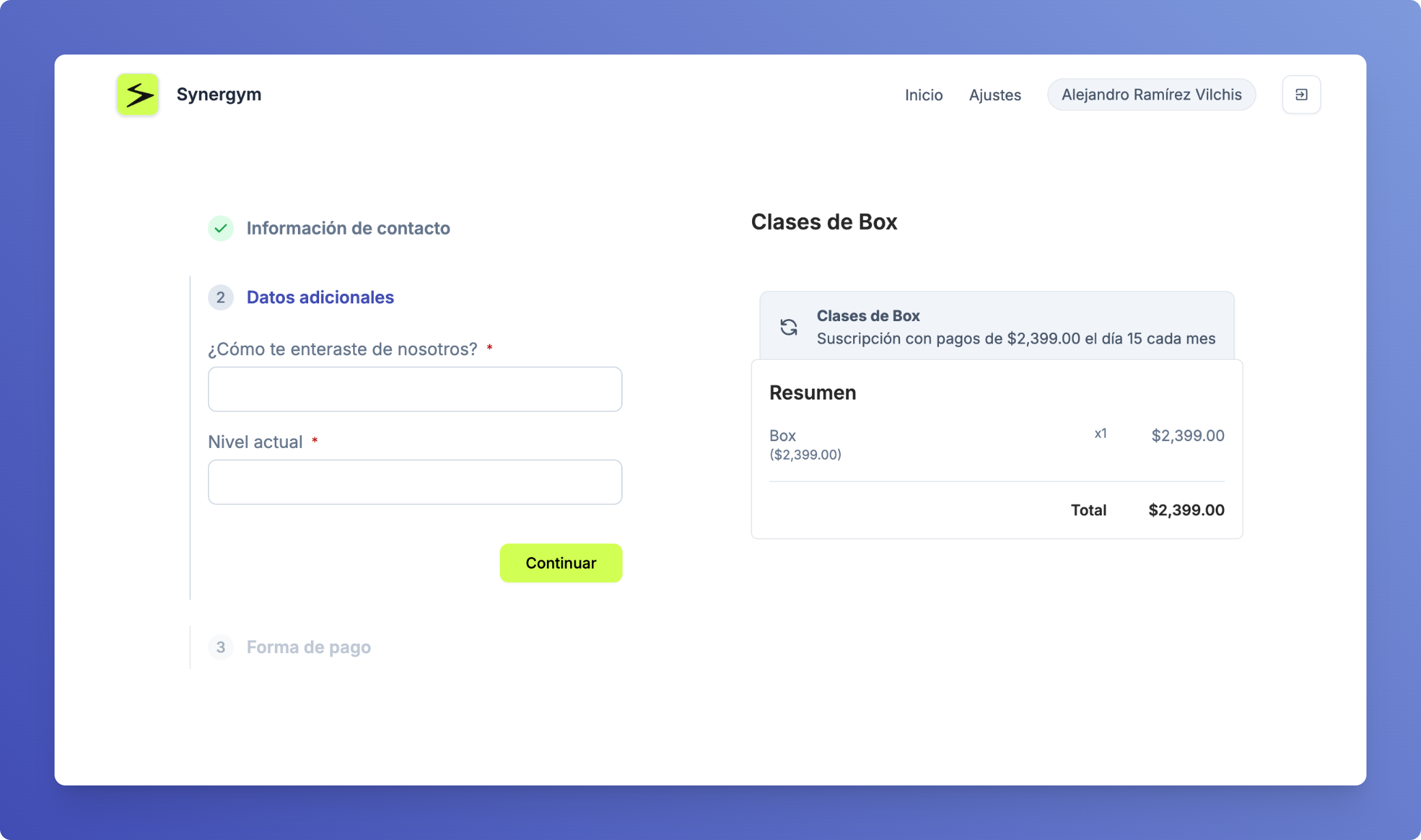 Opcionalmente, puedes solicitar información adicional a tus clientes, como su fecha de nacimiento o la forma en la que se enteraron de ti.
1. Presiona **Agregar campo**
2. Define el nombre del campo
3. Elige el tipo de campo (texto, número, etc.)
4. Especifica si es obligatorio o no
1. Presiona **Crear** para finalizar
2. Una vez creada, podrás:
* Copiar el URL para compartir
* Visitar la página
* Editar la configuración
## Modificar una página
Puedes modificar una página en cualquier momento, cambiando los productos que ofreces en ella, los precios o los campos que pides a tus clientes.
Puedes deshabilitarla para que no esté disponible para tus clientes, aunque también tienes la opción de eliminarla completamente.
Al eliminar una página, dejará de estar disponible inmediatamente para tus clientes.
## Ver también
* [Suscripciones](/manual/suscripciones)
* [Solicitudes de pago](/manual/solicitudes-de-pago)
* [Cobros automáticos](/manual/cobros-automaticos)
Opcionalmente, puedes solicitar información adicional a tus clientes, como su fecha de nacimiento o la forma en la que se enteraron de ti.
1. Presiona **Agregar campo**
2. Define el nombre del campo
3. Elige el tipo de campo (texto, número, etc.)
4. Especifica si es obligatorio o no
1. Presiona **Crear** para finalizar
2. Una vez creada, podrás:
* Copiar el URL para compartir
* Visitar la página
* Editar la configuración
## Modificar una página
Puedes modificar una página en cualquier momento, cambiando los productos que ofreces en ella, los precios o los campos que pides a tus clientes.
Puedes deshabilitarla para que no esté disponible para tus clientes, aunque también tienes la opción de eliminarla completamente.
Al eliminar una página, dejará de estar disponible inmediatamente para tus clientes.
## Ver también
* [Suscripciones](/manual/suscripciones)
* [Solicitudes de pago](/manual/solicitudes-de-pago)
* [Cobros automáticos](/manual/cobros-automaticos)