> ## Documentation Index
> Fetch the complete documentation index at: https://docs.quentli.com/llms.txt
> Use this file to discover all available pages before exploring further.
# Pagos por otros medios
> Gestiona los cobros únicos y recurrentes de tus clientes
Además de las formas de pago integradas, Quentli también te permite registrar los pagos que recibes de tus clientes por **medios externos**. Es decir, los pagos que no se realizaron a través de una pasarela de pagos compatible con Quentli.
## Aplicar un pago por otros medios
Cuando quieres marcar una solicitud de pago como recibida externamente, puedes aplicar un pago por otros medios. Al hacer esto, la solicitud pasará al estatus de `Realizada` y el cliente dejará de tener un adeudo pendiente.
Ve a la sección de [clientes en Dashboard](https://dashboard.quentli.com/clientes).
Accede al cliente donde se registró el pago que deseas revertir.
Encuentra la solicitud de pago que deseas marcar como recibida y accede a la vista de detalles de la solicitud.
En las opciones de la solicitud de pago, selecciona **Aplicar pago**:
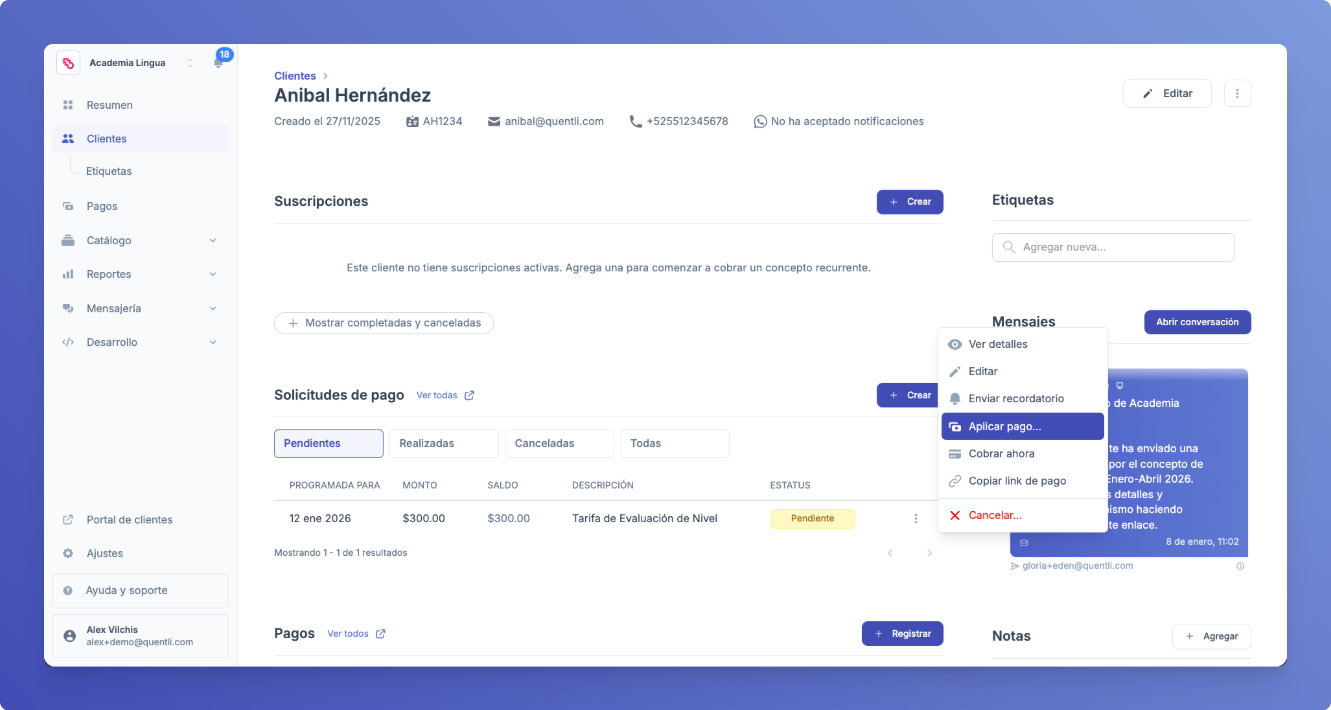 En la ventana que aparecerá a continuación, podrás configurar detalles como:
* El monto del pago
* La fecha del pago
* La forma de pago usada
En la ventana que aparecerá a continuación, podrás configurar detalles como:
* El monto del pago
* La fecha del pago
* La forma de pago usada
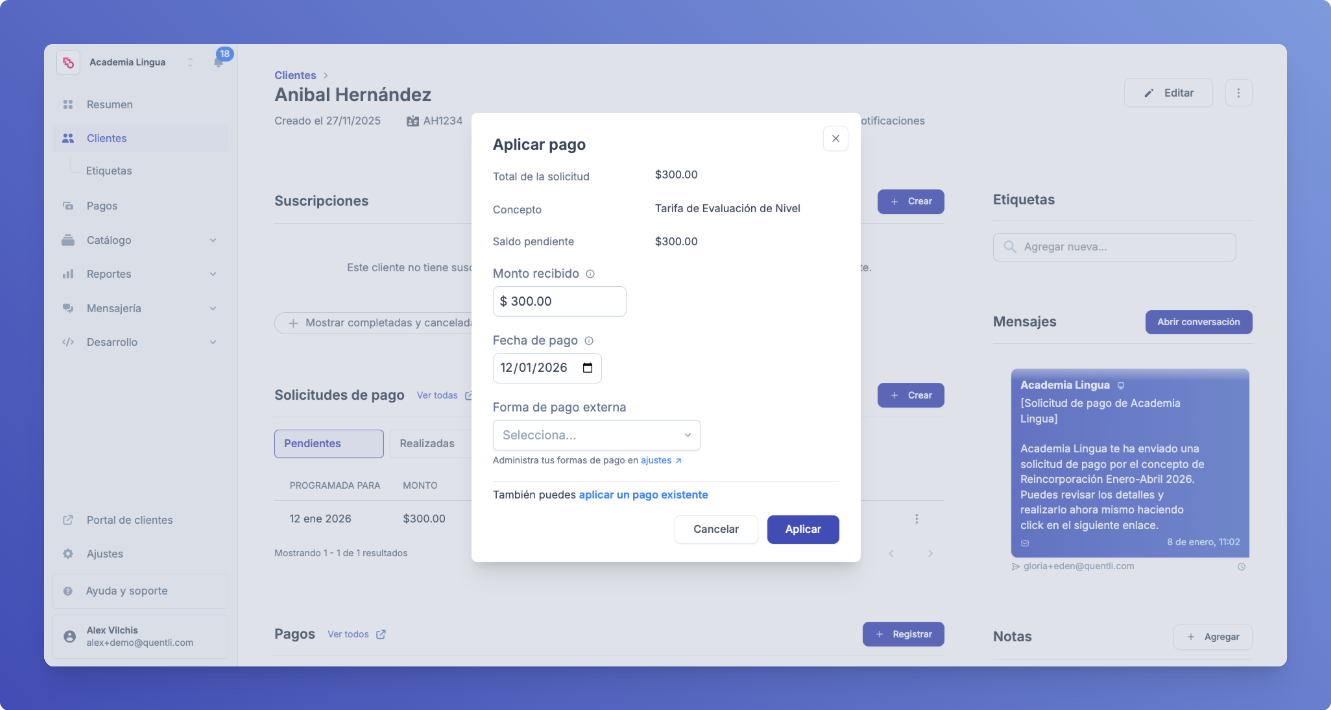 La solicitud de pago se marcará como **Realizada** por un pago por otros medios.
## Pagos parciales
Si el pago que recibiste es por un monto menor al de una solicitud de pago, puedes aplicar un pago parcial. Al hacer esto, el estatus de la solicitud permanecerá como `Pendiente` hasta que se liquide el saldo pendiente.
Los pagos para registrar un pago parcial en una solicitud de pago son casi idénticos para registrar el pago íntegro, con la excepción de que debes especificar el monto del pago parcial.
Ve a la sección de [clientes en Dashboard](https://dashboard.quentli.com/clientes).
Accede al cliente donde se registró el pago que deseas revertir.
Encuentra la solicitud de pago que deseas marcar como recibida y accede a la vista de detalles de la solicitud.
En las opciones de la solicitud de pago, selecciona **Aplicar pago**:
En la ventana que aparecerá a continuación, podrás configurar detalles como:
* El monto del pago parcial
* La fecha del pago
* La forma de pago usada
La solicitud de pago permanecerá en estado **Pendiente** y estará vinculada al pago con el monto que especificaste.
## Revertir un pago
Si registraste un pago por otros medios accidentalmente, tienes la opción de revertirlo. Esto indica a Quentli que ese pago no fue recibido en realidad y que debe eliminarse del historial de pagos.
Ve a la sección de [clientes en Dashboard](https://dashboard.quentli.com/clientes).
Accede al cliente donde se registró el pago que deseas revertir.
Encuentra el pago que deseas revertir y accede a la vista de detalles del pago.
En la sección de Pagos por otros medios, selecciona **Revertir**:
La solicitud de pago se marcará como **Realizada** por un pago por otros medios.
## Pagos parciales
Si el pago que recibiste es por un monto menor al de una solicitud de pago, puedes aplicar un pago parcial. Al hacer esto, el estatus de la solicitud permanecerá como `Pendiente` hasta que se liquide el saldo pendiente.
Los pagos para registrar un pago parcial en una solicitud de pago son casi idénticos para registrar el pago íntegro, con la excepción de que debes especificar el monto del pago parcial.
Ve a la sección de [clientes en Dashboard](https://dashboard.quentli.com/clientes).
Accede al cliente donde se registró el pago que deseas revertir.
Encuentra la solicitud de pago que deseas marcar como recibida y accede a la vista de detalles de la solicitud.
En las opciones de la solicitud de pago, selecciona **Aplicar pago**:
En la ventana que aparecerá a continuación, podrás configurar detalles como:
* El monto del pago parcial
* La fecha del pago
* La forma de pago usada
La solicitud de pago permanecerá en estado **Pendiente** y estará vinculada al pago con el monto que especificaste.
## Revertir un pago
Si registraste un pago por otros medios accidentalmente, tienes la opción de revertirlo. Esto indica a Quentli que ese pago no fue recibido en realidad y que debe eliminarse del historial de pagos.
Ve a la sección de [clientes en Dashboard](https://dashboard.quentli.com/clientes).
Accede al cliente donde se registró el pago que deseas revertir.
Encuentra el pago que deseas revertir y accede a la vista de detalles del pago.
En la sección de Pagos por otros medios, selecciona **Revertir**:
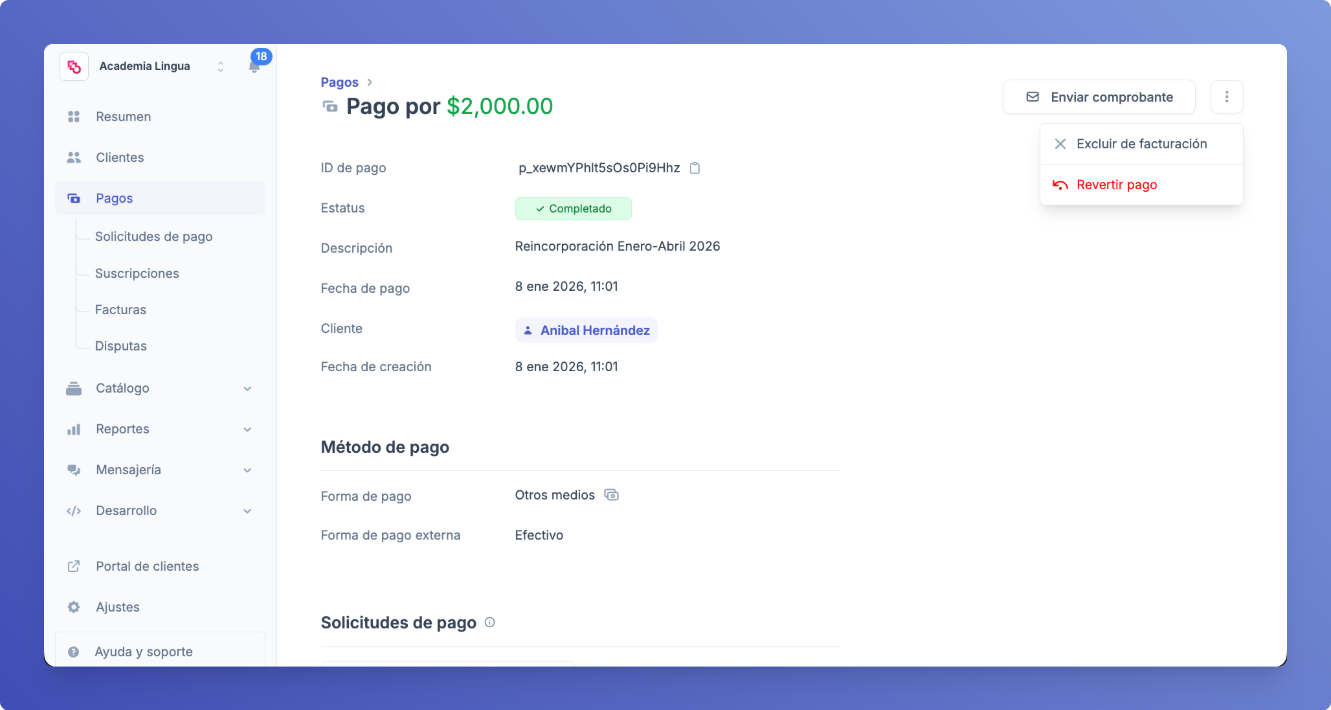 Ahora el pago se marcará como revertido.
Si el pago estaba asociado a una solicitud de pago, esta volverá a aparecer como **Pendiente**.
Revertir un pago es una acción irreversible
Ahora el pago se marcará como revertido.
Si el pago estaba asociado a una solicitud de pago, esta volverá a aparecer como **Pendiente**.
Revertir un pago es una acción irreversible