> ## Documentation Index
> Fetch the complete documentation index at: https://docs.quentli.com/llms.txt
> Use this file to discover all available pages before exploring further.
# Recargos y descuentos
> Incentiva los pagos puntuales con recargos y descuentos
Las **políticas de recargos y descuentos** te ayudan a incentivar pagos oportunos y a reducir la gestión manual en el seguimiento de cobros. Estas pueden estar asociadas tanto a suscripciones como a solicitudes de pago.
Existen dos tipos de políticas:
1. **Descuento por pago anticipado**: Aplica un beneficio al cliente cuando realiza el pago antes de la fecha programada.
2. **Recargo por pago tardío**: Aplica un cargo adicional cuando el pago se realiza después de la fecha establecida.
## Cómo crear una política
Dirígete al apartado de [Recargos y descuentos](https://dashboard.demo.quentli.com/recargos-descuentos)
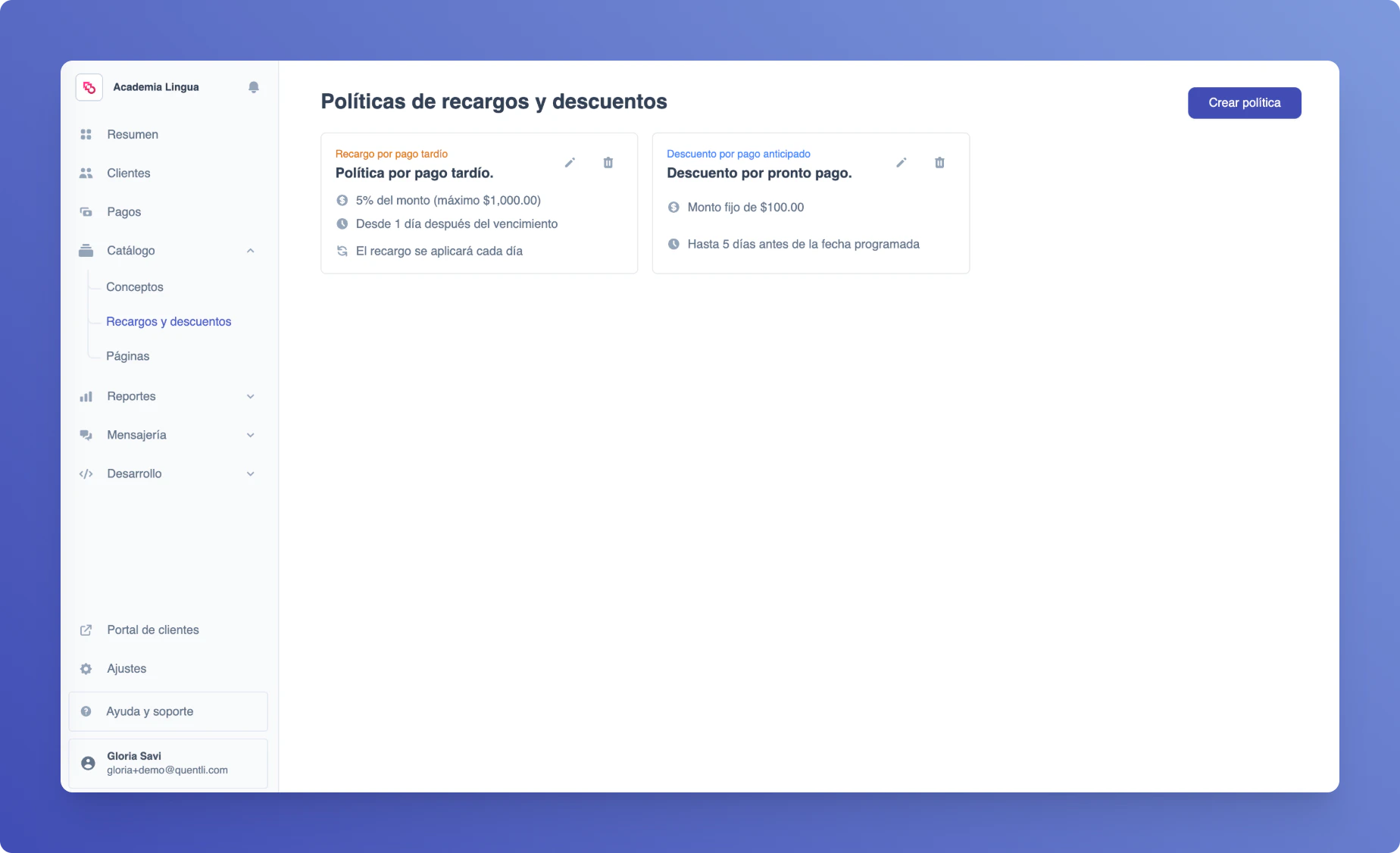 Presiona el botón de **Crear política**. Al dar clic se abrirá un diálogo como el siguiente:
 Ingresa los siguientes datos:
1. Escribe el **nombre** que identificará la política.
2. Selecciona si la política corresponde a un **descuento** o a un **recargo**.
3. Indica el **tipo de descuento o recargo** que deseas configurar.
4. Ingresa el **monto o porcentaje** que se aplicará, según corresponda.
5. Especifica **en qué plazo** se aplicará, indicando si será **antes o después de la fecha programada**.
6. De forma opcional, puedes **activar un monto máximo** para el descuento o recargo.
Si habilitas esta opción, el recargo o descuento se acumulará automáticamente cada vez que transcurra el plazo definido a partir de la fecha programada del pago.
Adicionalmente, podrás definir un **monto máximo de descuento o recargo**, lo que te permite mantener control sobre el impacto financiero de estas políticas.
## Aplica una política
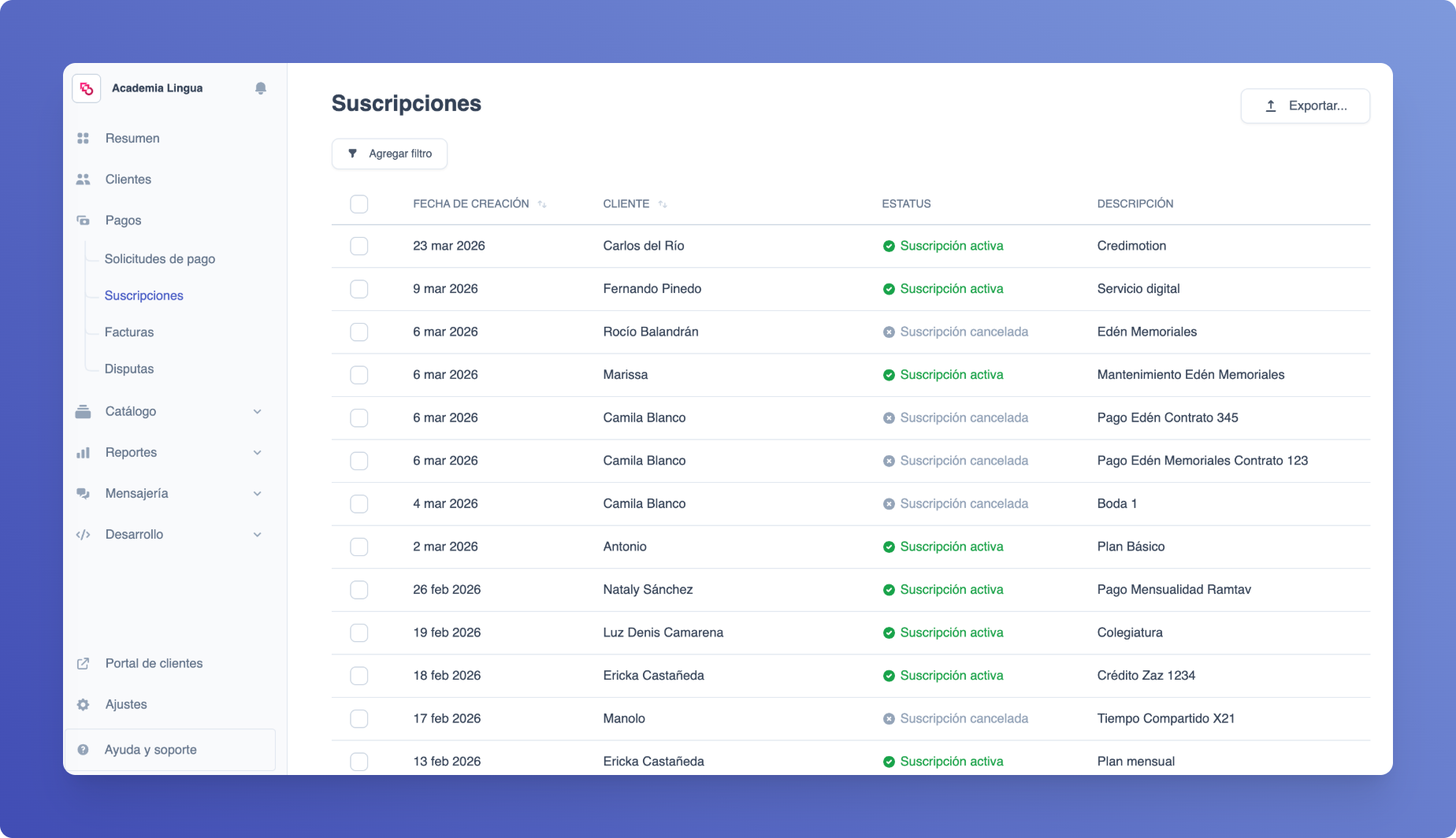
Dirígete a **solicitudes de pagos o suscripciones** según sea el caso.
Ingresa los siguientes datos:
1. Escribe el **nombre** que identificará la política.
2. Selecciona si la política corresponde a un **descuento** o a un **recargo**.
3. Indica el **tipo de descuento o recargo** que deseas configurar.
4. Ingresa el **monto o porcentaje** que se aplicará, según corresponda.
5. Especifica **en qué plazo** se aplicará, indicando si será **antes o después de la fecha programada**.
6. De forma opcional, puedes **activar un monto máximo** para el descuento o recargo.
Si habilitas esta opción, el recargo o descuento se acumulará automáticamente cada vez que transcurra el plazo definido a partir de la fecha programada del pago.
Adicionalmente, podrás definir un **monto máximo de descuento o recargo**, lo que te permite mantener control sobre el impacto financiero de estas políticas.
## Aplica una política
Dirígete a **solicitudes de pagos o suscripciones** según sea el caso.
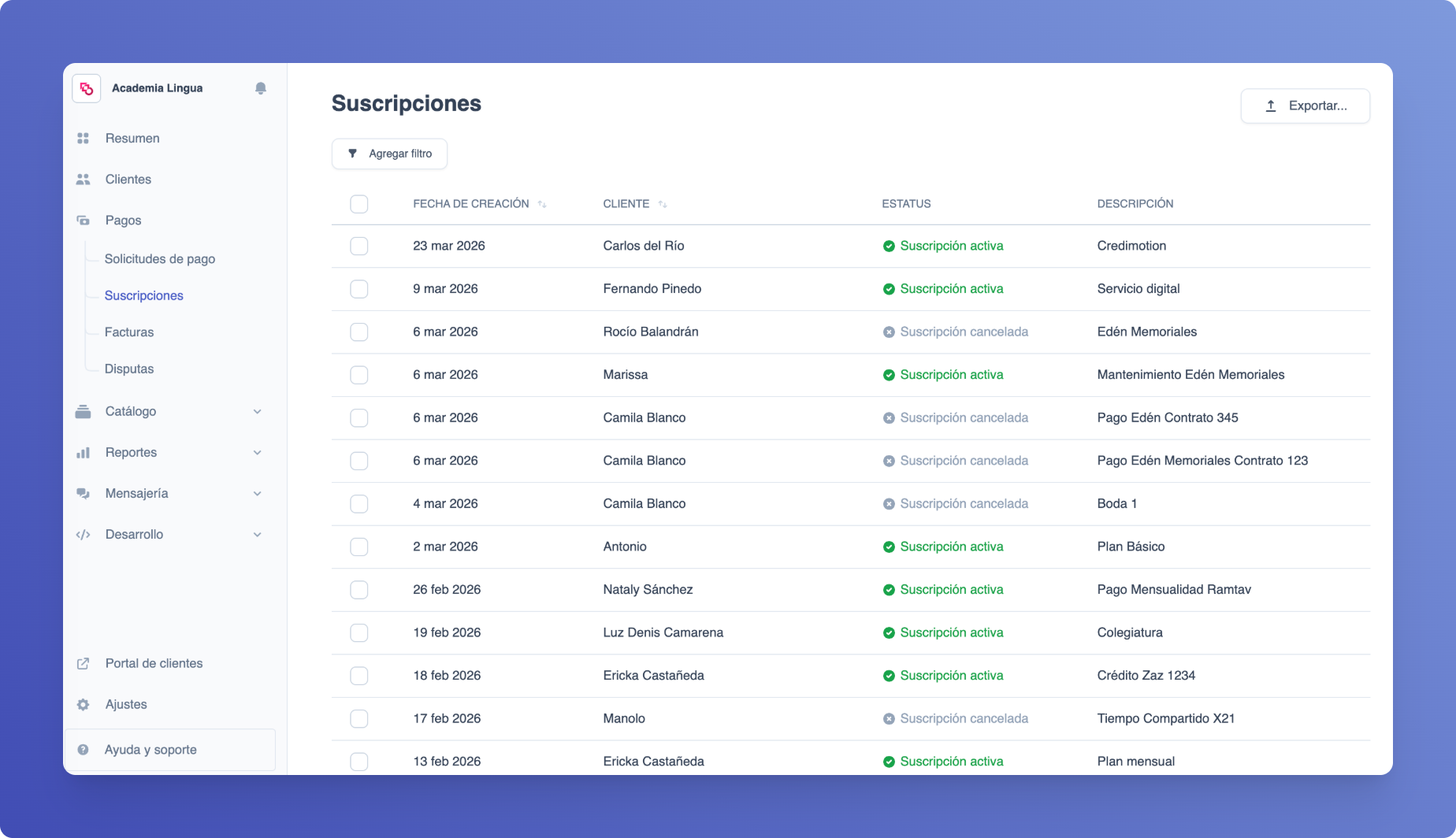 Desliza hasta la parte inferior de la página en el apartado de Recargos y descuentos y presiona el botón de **"editar"**
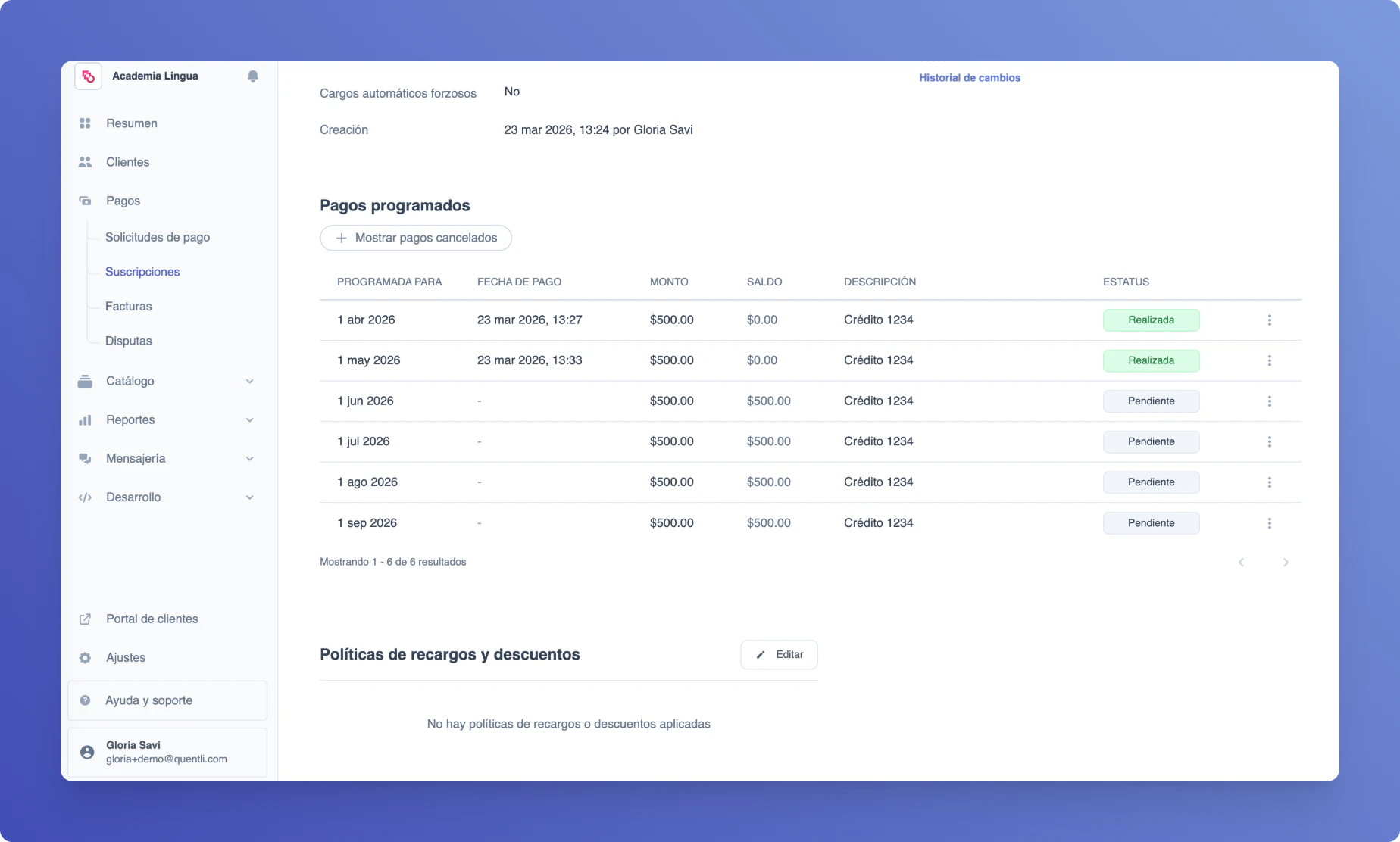 Dirígete a "Mostrar opciones avanzas" y al apartado de Recargos y descuentos
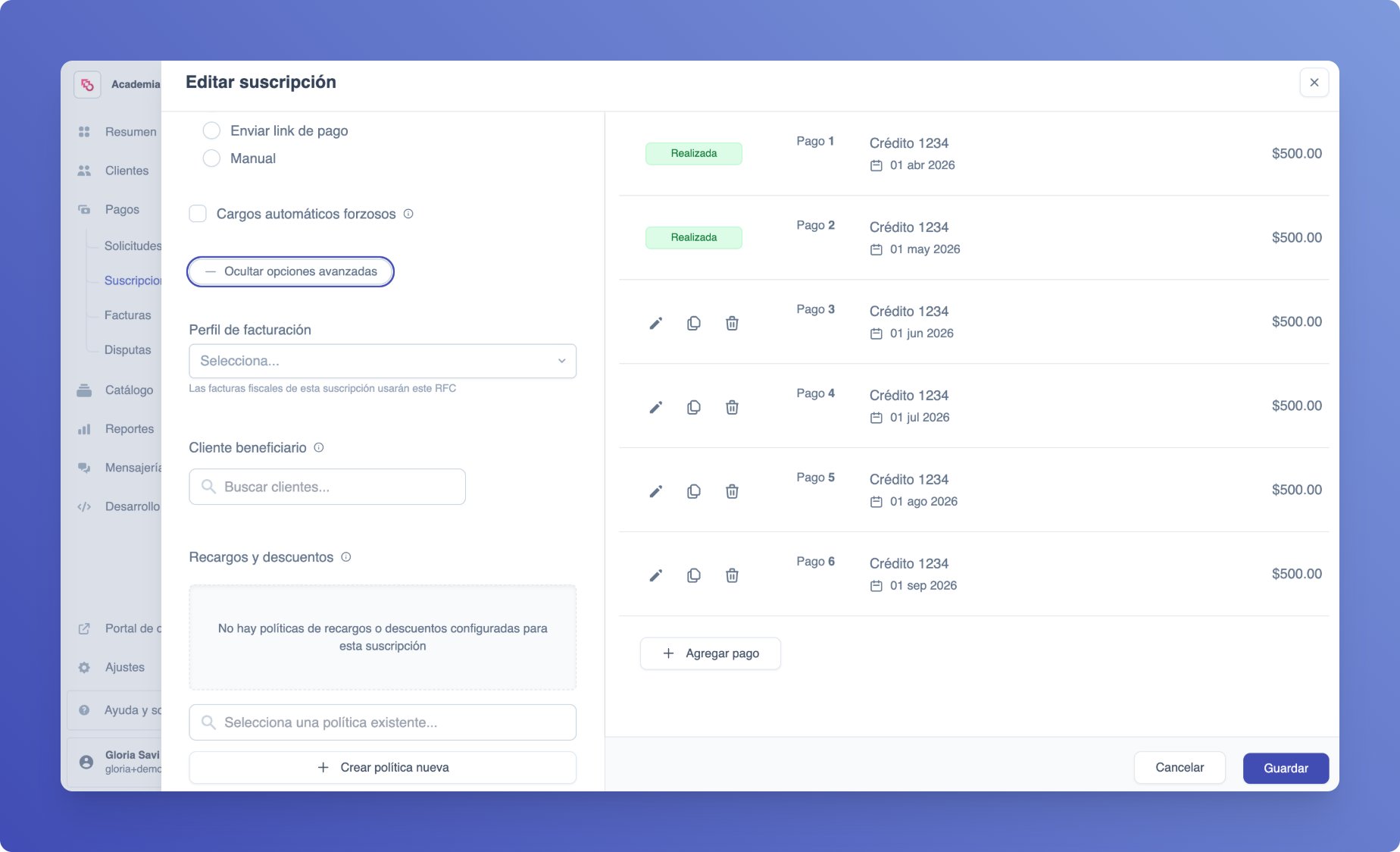 Ingresa los siguientes datos:
1. Escribe el **nombre** que identificará la política.
2. Selecciona si la política corresponde a un **descuento** o a un **recargo**.
3. Indica el **tipo de descuento o recargo** que deseas configurar.
4. Ingresa el **monto o porcentaje** que se aplicará, según corresponda.
5. Especifica **en qué plazo** se aplicará, indicando si será **antes o después de la fecha programada**.
6. De forma opcional, puedes **activar un monto máximo** para el descuento o recargo.
Puedes optar por usar una política existente del catálogo para mayor agilidad, o crear una nueva que se ajuste mejor a las necesidades específicas del caso.
Las políticas de recargos y descuentos te ayudan a incentivar pagos oportunos y a reducir la gestión manual en el seguimiento de cobros.
Ingresa los siguientes datos:
1. Escribe el **nombre** que identificará la política.
2. Selecciona si la política corresponde a un **descuento** o a un **recargo**.
3. Indica el **tipo de descuento o recargo** que deseas configurar.
4. Ingresa el **monto o porcentaje** que se aplicará, según corresponda.
5. Especifica **en qué plazo** se aplicará, indicando si será **antes o después de la fecha programada**.
6. De forma opcional, puedes **activar un monto máximo** para el descuento o recargo.
Puedes optar por usar una política existente del catálogo para mayor agilidad, o crear una nueva que se ajuste mejor a las necesidades específicas del caso.
Las políticas de recargos y descuentos te ayudan a incentivar pagos oportunos y a reducir la gestión manual en el seguimiento de cobros.