> ## Documentation Index
> Fetch the complete documentation index at: https://docs.quentli.com/llms.txt
> Use this file to discover all available pages before exploring further.
# Solicitudes de pago
> Gestiona los cobros únicos y recurrentes de tus clientes
Una **solicitud de pago** es un adeudo o cobro que se envía a un cliente.
Una suscripción genera solicitudes de pago. Sin embargo, tú también puedes crear solicitudes de pago independientes. Estas últimas, normalmente se utilizan para recibir **pagos de única vez** que no se repetirán en el futuro (por ejemplo, una inscripción, la venta de un producto, etc).
Una solicitud de pago es un adeudo (a veces llamado recibo) que envías a tus clientes, mientras que un "pago" se refiere a la transacción que se realiza para cubrir el adeudo.
## Lo esencial
### Listado y filtros
Para ver las solicitudes de pago, accede a [la sección en el Dashboard](https://dashboard.quentli.com/solicitudes):
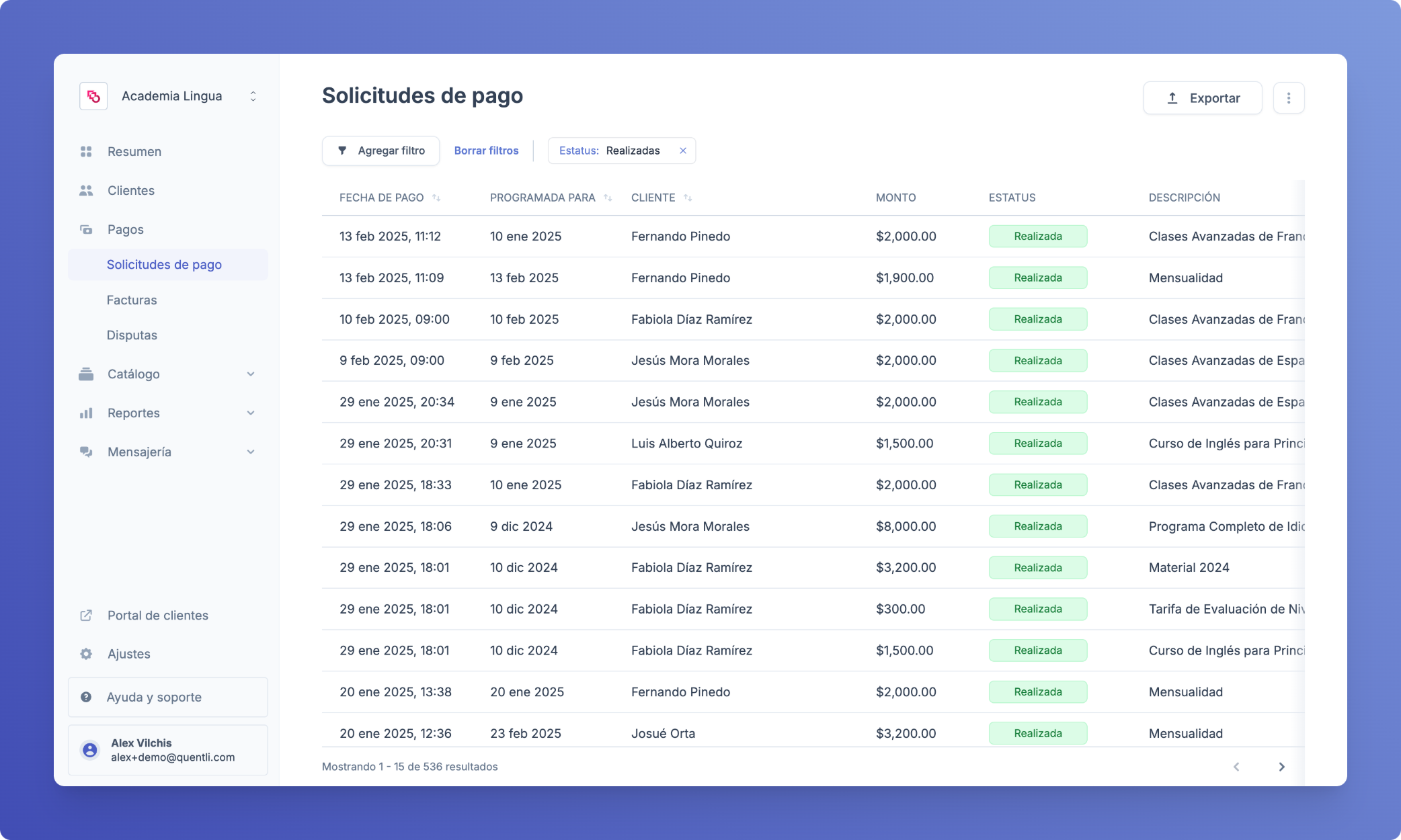 Puedes filtrar las solicitudes por:
* Estado de la solicitud
* Rango de fechas (predeterminado o personalizado)
* Forma de pago (transferencia, tarjeta, OXXO, otros)
* Método de cobranza
* Concepto
* Cliente
* Metadatos
* Y muchos más filtros
### Estados de solicitudes
Las solicitudes de pago pueden tener uno de estos estados:
* **Realizada**: Cuando ya fue pagada
* **Pendiente**: Cuando aún no ha sido pagada y está a tiempo para hacer su pago
* **Vencida**: Cuando aún no ha sido pagada y ya pasó su fecha de vencimiento
* **Cancelada**: Cuando fue cancelada por un usuario
### Exportar solicitudes
Las solicitudes de pago se pueden exportar a un archivo CSV (que puedes abrir con Excel) considerando los filtros activos.
Puedes filtrar las solicitudes por:
* Estado de la solicitud
* Rango de fechas (predeterminado o personalizado)
* Forma de pago (transferencia, tarjeta, OXXO, otros)
* Método de cobranza
* Concepto
* Cliente
* Metadatos
* Y muchos más filtros
### Estados de solicitudes
Las solicitudes de pago pueden tener uno de estos estados:
* **Realizada**: Cuando ya fue pagada
* **Pendiente**: Cuando aún no ha sido pagada y está a tiempo para hacer su pago
* **Vencida**: Cuando aún no ha sido pagada y ya pasó su fecha de vencimiento
* **Cancelada**: Cuando fue cancelada por un usuario
### Exportar solicitudes
Las solicitudes de pago se pueden exportar a un archivo CSV (que puedes abrir con Excel) considerando los filtros activos.
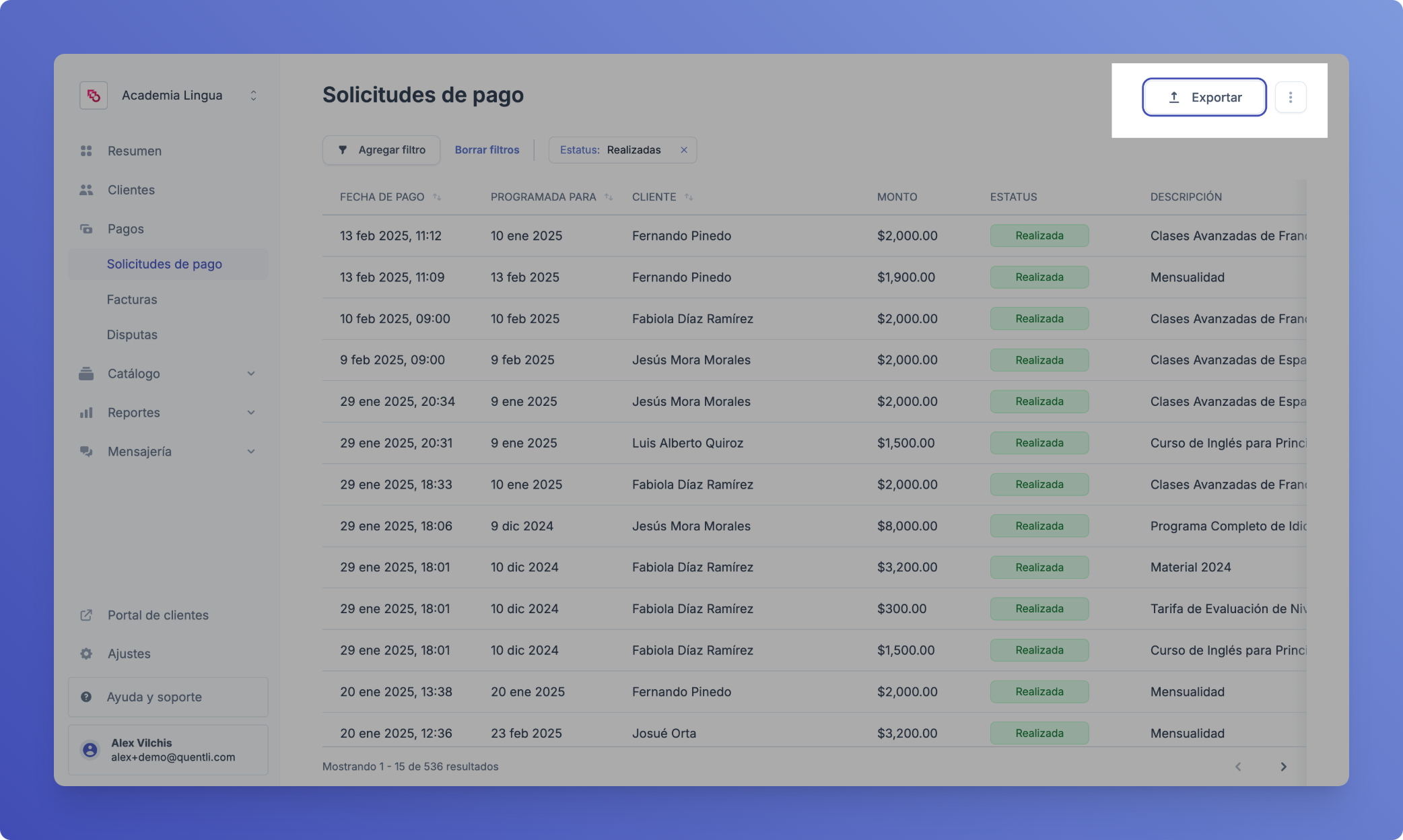 Se pueden exportar hasta 15,000 registros. Para volúmenes mayores, contacta a [soporte](mailto:soporte@quentli.com).
## Cómo crear una solicitud de pago
Si deseas asignar una deuda a un cliente para solicitar su pago, crea una solicitud de pago de la siguiente manera:
Ve a la sección de [clientes en Dashboard](https://dashboard.quentli.com/clientes).
Accede al cliente a quien deseas crearle la solicitud.
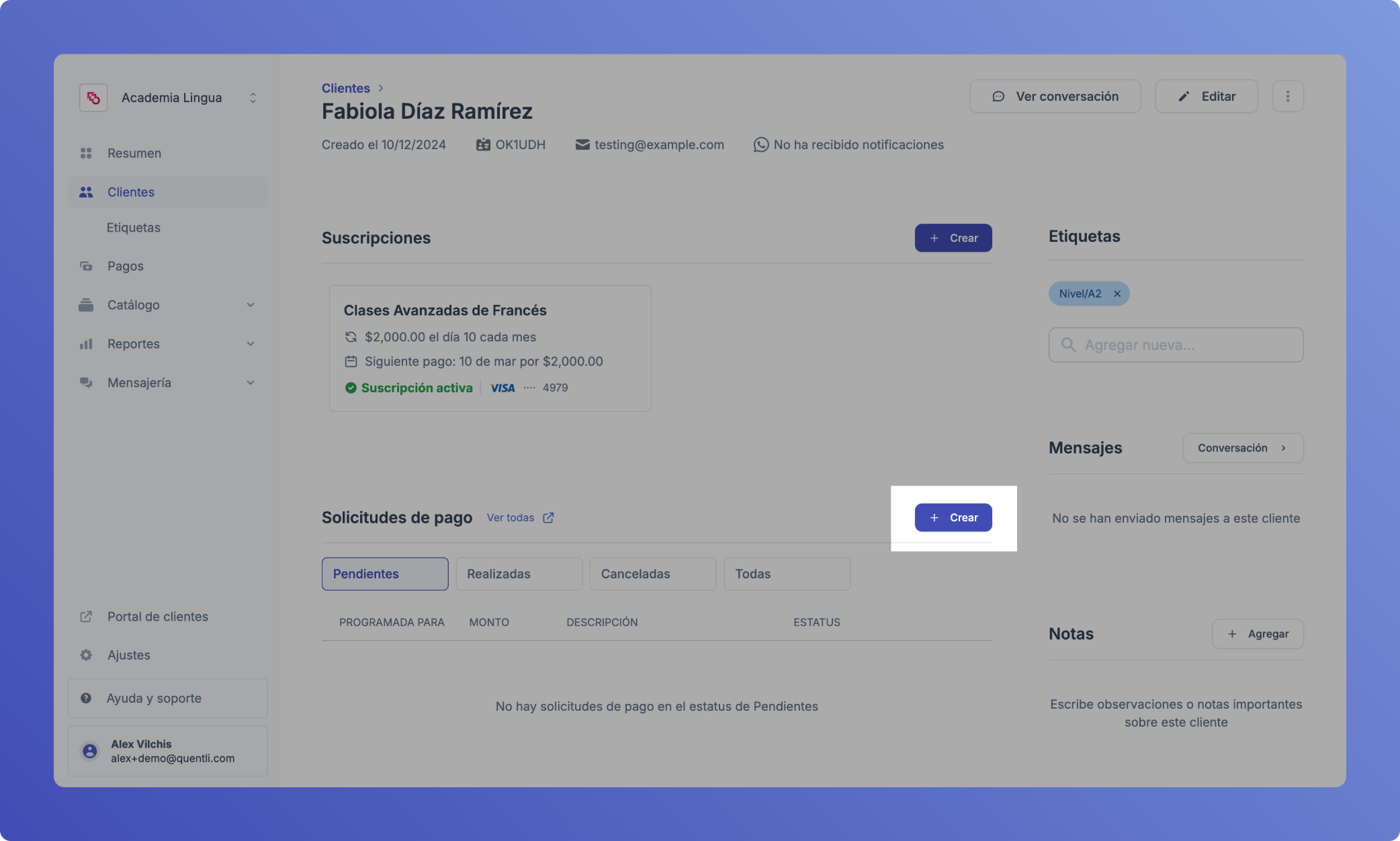
En la sección de Solicitudes de pago, presiona **Crear**:
Se pueden exportar hasta 15,000 registros. Para volúmenes mayores, contacta a [soporte](mailto:soporte@quentli.com).
## Cómo crear una solicitud de pago
Si deseas asignar una deuda a un cliente para solicitar su pago, crea una solicitud de pago de la siguiente manera:
Ve a la sección de [clientes en Dashboard](https://dashboard.quentli.com/clientes).
Accede al cliente a quien deseas crearle la solicitud.
En la sección de Solicitudes de pago, presiona **Crear**:
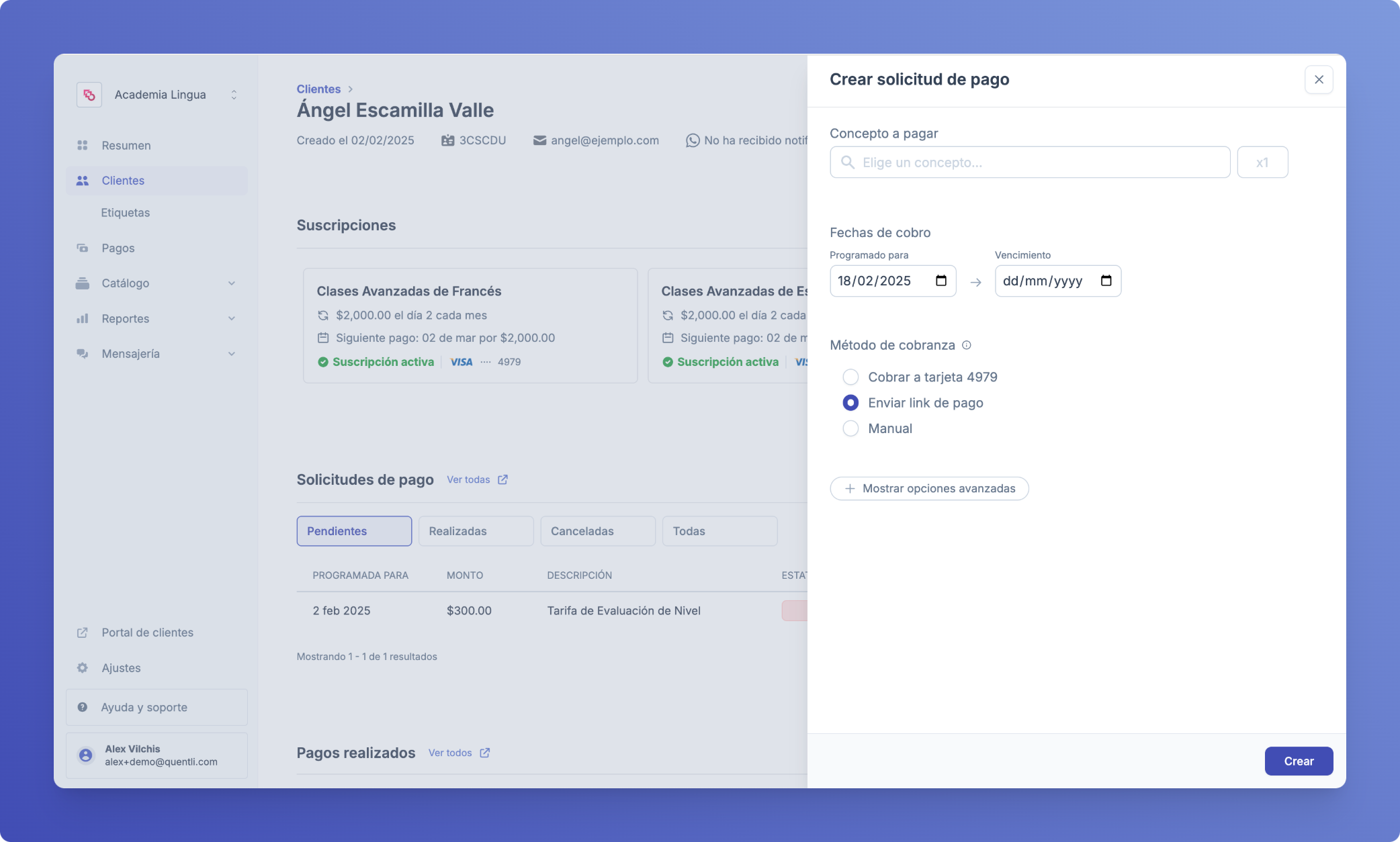 * Selecciona el **concepto de pago** y el monto a cobrar.
Puedes agregar más conceptos y una cantidad para cada uno.
* Define las **fechas**:
* **Programada para**: es la fecha en la que el cobro debe realizarse idealmente.
* **Vencimiento** (opcional): es la fecha límite para que el cliente realice el pago.
* Elige el **[método de cobranza](/manual/solicitudes-de-pago#metodos-de-cobranza)** que deseas usar.
Confirma para crear la solicitud.
Si lo deseas es cobrar un pago periódicamente (mensualmente o anualmente), consulta la sección de [Suscripciones](/manual/suscripciones).
## Métodos de cobranza
Cuando creas una solicitud de pago, puedes elegir el método de cobranza que deseas utilizar.
Se usará uno de los métodos de pago registrados para intentar el cobro. Es necesario que el cliente cuente con una tarjeta previamente para seleccionar esta opción.
Se enviará un link de pago por WhatsApp o correo al cliente para solicitarle que realice el pago.
No se enviarán links de pago para los pagos de esta suscripción. Se usará una cobranza manual.
## Funciones adicionales
### Importación masiva
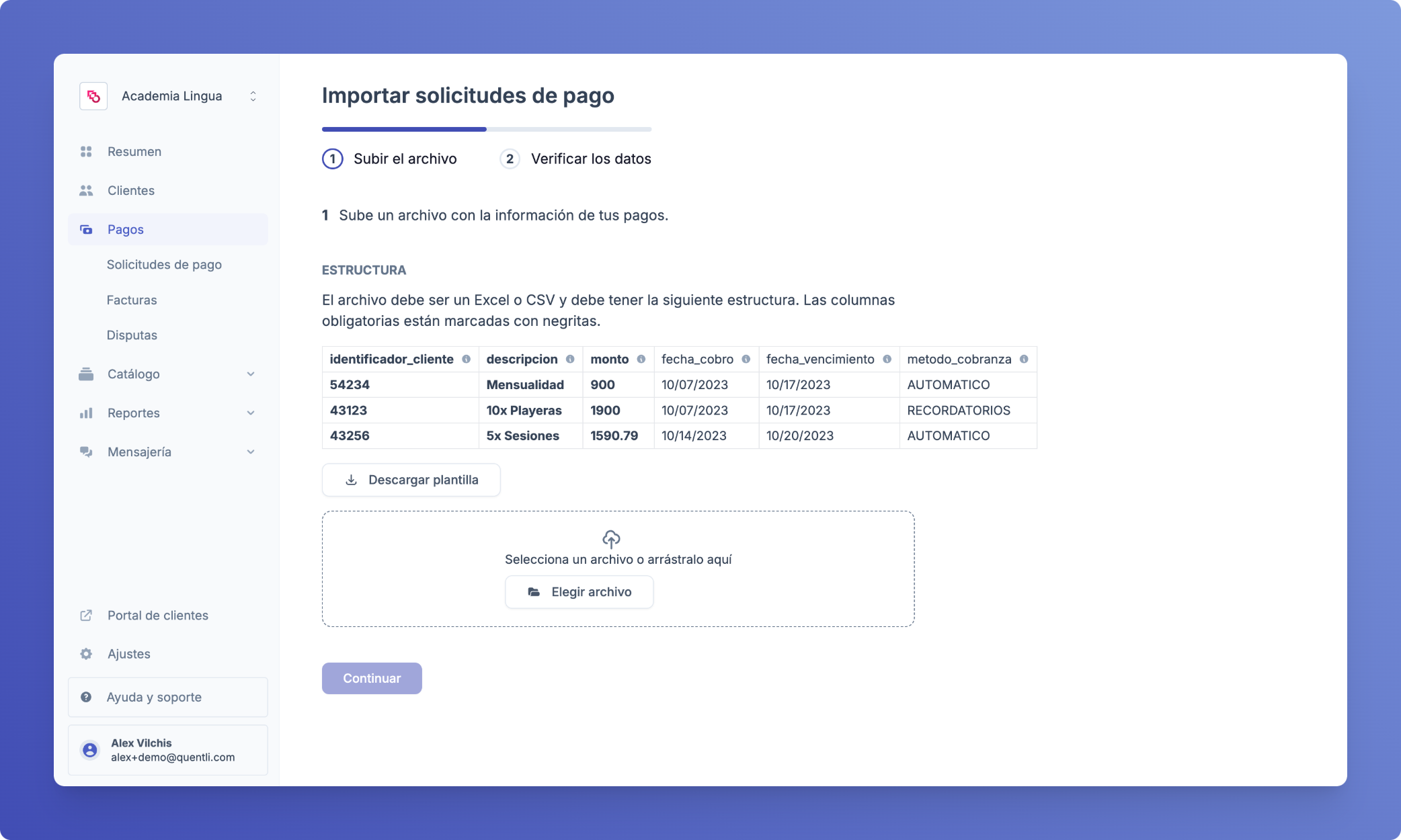
También puedes varias importar solicitudes de pago al mismo tiempo usando un archivo CSV.
1. Ve a [Importar solicitudes](https://dashboard.quentli.com/solicitudes/importar)
2. Sube un archivo CSV/Excel con:
* Identificador del cliente
* Descripción del concepto
* Monto
* Fecha de cobro (opcional)
* Fecha de vencimiento (opcional)
* Método de cobranza (opcional)
* Selecciona el **concepto de pago** y el monto a cobrar.
Puedes agregar más conceptos y una cantidad para cada uno.
* Define las **fechas**:
* **Programada para**: es la fecha en la que el cobro debe realizarse idealmente.
* **Vencimiento** (opcional): es la fecha límite para que el cliente realice el pago.
* Elige el **[método de cobranza](/manual/solicitudes-de-pago#metodos-de-cobranza)** que deseas usar.
Confirma para crear la solicitud.
Si lo deseas es cobrar un pago periódicamente (mensualmente o anualmente), consulta la sección de [Suscripciones](/manual/suscripciones).
## Métodos de cobranza
Cuando creas una solicitud de pago, puedes elegir el método de cobranza que deseas utilizar.
Se usará uno de los métodos de pago registrados para intentar el cobro. Es necesario que el cliente cuente con una tarjeta previamente para seleccionar esta opción.
Se enviará un link de pago por WhatsApp o correo al cliente para solicitarle que realice el pago.
No se enviarán links de pago para los pagos de esta suscripción. Se usará una cobranza manual.
## Funciones adicionales
### Importación masiva
También puedes varias importar solicitudes de pago al mismo tiempo usando un archivo CSV.
1. Ve a [Importar solicitudes](https://dashboard.quentli.com/solicitudes/importar)
2. Sube un archivo CSV/Excel con:
* Identificador del cliente
* Descripción del concepto
* Monto
* Fecha de cobro (opcional)
* Fecha de vencimiento (opcional)
* Método de cobranza (opcional)
 ### Marcar como recibido
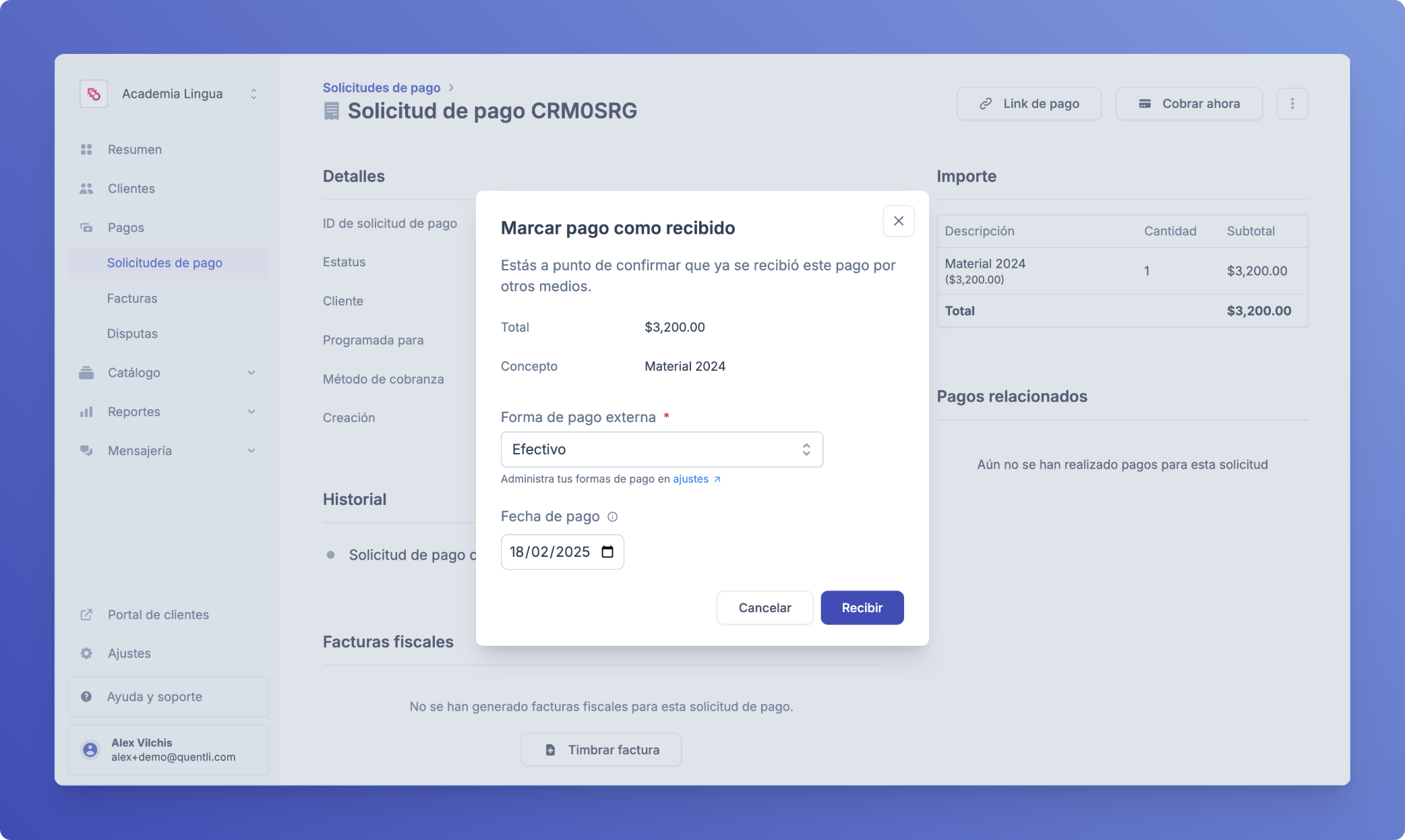
Puedes marcar una solicitud de pago como recibida por otros medios.
Un pago realizado por "otros medios" significa que se realizó por un método de pago externo a los de Quentli (por ejemplo en efectivo presencialmente, o con tarjeta con terminal bancaria).
Esto es útil para:
* Llevar un control completo de los pagos recibidos.
* Para no cobrar a un cliente algo que ya pagó.
* Para considerar todos los pagos en las métricas y estadísticas del Resumen.
Para marcar una solicitud de pago como recibida por otros medios:
1. Accede al la solicitud de pago que deseas marcar como recibida
2. Presiona **Más opciones** en la esquina superior derecha
3. Selecciona **Marcar como recibido**
### Marcar como recibido
Puedes marcar una solicitud de pago como recibida por otros medios.
Un pago realizado por "otros medios" significa que se realizó por un método de pago externo a los de Quentli (por ejemplo en efectivo presencialmente, o con tarjeta con terminal bancaria).
Esto es útil para:
* Llevar un control completo de los pagos recibidos.
* Para no cobrar a un cliente algo que ya pagó.
* Para considerar todos los pagos en las métricas y estadísticas del Resumen.
Para marcar una solicitud de pago como recibida por otros medios:
1. Accede al la solicitud de pago que deseas marcar como recibida
2. Presiona **Más opciones** en la esquina superior derecha
3. Selecciona **Marcar como recibido**
 ## Ver también
* [Reembolsos](/manual/reembolsos)
* [Recordatorios](/manual/recordatorios)
* [Cobros automáticos](/manual/cobros-automaticos)
* [Suscripciones](/manual/suscripciones)
## Ver también
* [Reembolsos](/manual/reembolsos)
* [Recordatorios](/manual/recordatorios)
* [Cobros automáticos](/manual/cobros-automaticos)
* [Suscripciones](/manual/suscripciones)