Habilitar el agente
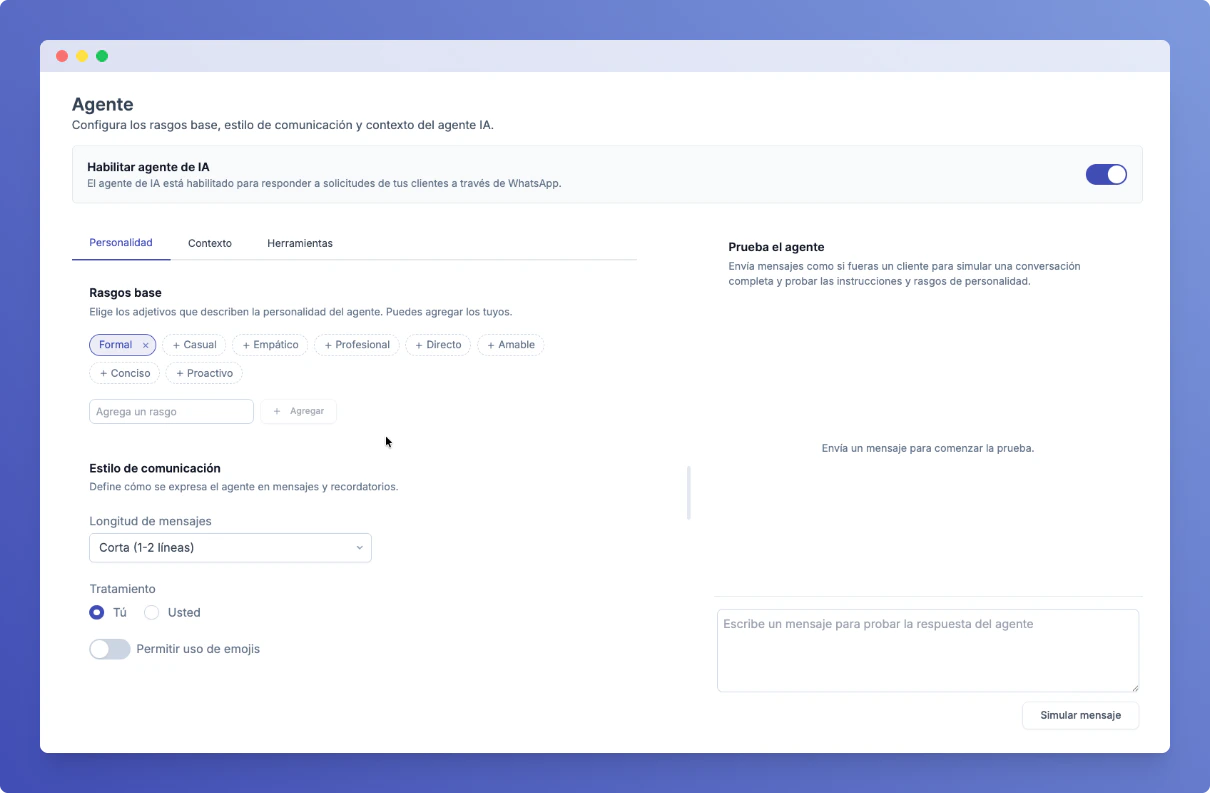
En la parte superior encontrarás el interruptor Habilitar agente de IA. Mientras esté desactivado, puedes configurar y probar el agente sin que responda a clientes reales. Cuando esté listo, actívalo para que el agente comience a responder a las solicitudes de tus clientes a través de WhatsApp.Personalidad
Define cómo se comporta y se expresa el agente.Rasgos base
Elige los adjetivos que describen la personalidad del agente. Puedes seleccionar los sugeridos (Casual, Formal, Empático, Profesional, Directo, Amable, Conciso, Proactivo) o agregar los tuyos escribiéndolos en el campo y presionando Agregar.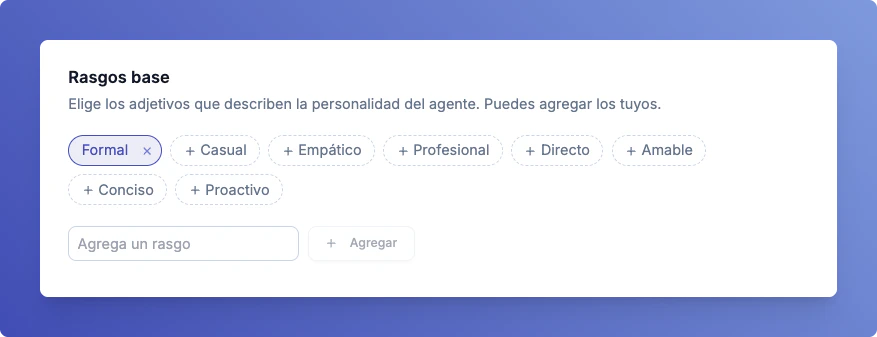
Estilo de comunicación
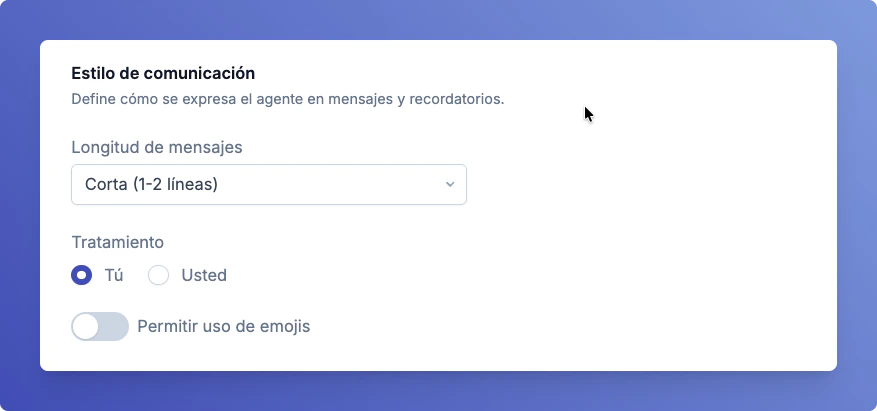
Define cómo se expresa el agente en sus mensajes:- Longitud de mensajes: elige entre Corta (1-2 líneas), Media o Larga. Para WhatsApp recomendamos Corta, ya que los mensajes breves se leen y responden mejor.
- Tratamiento: selecciona Tú (informal) o Usted (formal), según el tono de tu marca.
- Permitir uso de emojis: actívalo si quieres un tono más cercano; déjalo desactivado para un tono más sobrio.
Contexto
Aquí le das al agente las reglas e información de tu negocio. El contexto se organiza en tres categorías, y dentro de cada una puedes crear instrucciones con el botón Agregar instrucción.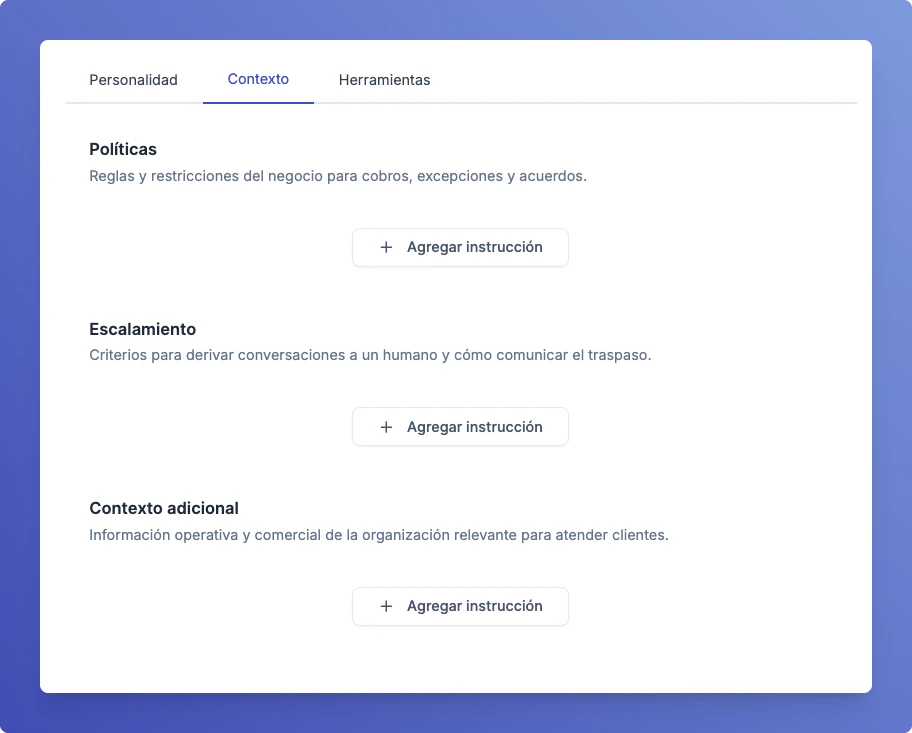
- Políticas: reglas y restricciones del negocio para cobros, excepciones y acuerdos. Ejemplos:
- “No ofrezcas descuentos ni prórrogas sin autorización. Si un cliente los pide, escala a un humano.”
- “No menciones que no hay problema si un cliente quiere cancelar. Todas las cancelaciones deben ser aprobadas por el negocio; solo indícale que debe ponerse en contacto y que por este canal recibirá atención.”
- “No prometas reactivaciones ni cambios de plan inmediatos. Confirma siempre que están sujetos a revisión.”
- Escalamiento: criterios para derivar conversaciones a un humano y cómo comunicar el traspaso. Ejemplos:
- “Si el cliente está molesto o solicita hablar con una persona, escala de inmediato e indícale que un asesor lo contactará.”
- “Si el cliente menciona que ya pagó, no le digas que haga caso omiso. Pídele que se ponga en contacto con nosotros y que envíe su comprobante de pago para corregir nuestros registros.”
- Contexto adicional: información operativa y comercial relevante para atender clientes. Ejemplos:
- “El horario de atención es de lunes a viernes de 9:00 a 18:00. Nuestra membresía mensual cuesta $350 MXN.”
- “Usa una forma impersonal y colectiva al responder. Di “Gracias por avisarnos” en vez de “Gracias por avisarme”.”
- “Los pagos en OXXO se reflejan en un máximo de 24 horas hábiles; si un cliente pregunta por un pago reciente, considéralo en tu respuesta.”
Herramientas
Controla qué acciones puede realizar el agente durante sus conversaciones. Activa o desactiva cada herramienta con su interruptor.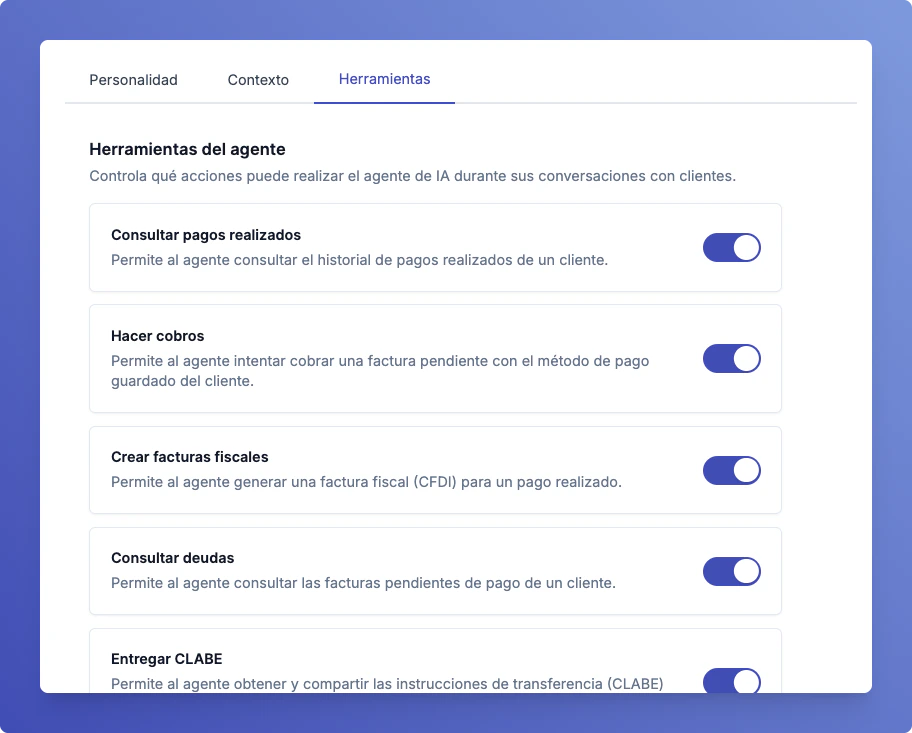
- Consultar pagos realizados: consulta el historial de pagos realizados de un cliente.
- Hacer cobros: intenta cobrar una factura pendiente con el método de pago guardado del cliente.
- Crear facturas fiscales: genera una factura fiscal (CFDI) para un pago realizado.
- Consultar deudas: consulta las facturas pendientes de pago de un cliente.
- Entregar CLABE: comparte las instrucciones de transferencia (CLABE) al cliente.
Activa solo las herramientas que quieras que el agente use. Por ejemplo, si no deseas que reintente cargos automáticamente, deja Hacer cobros desactivado.
Probar el agente
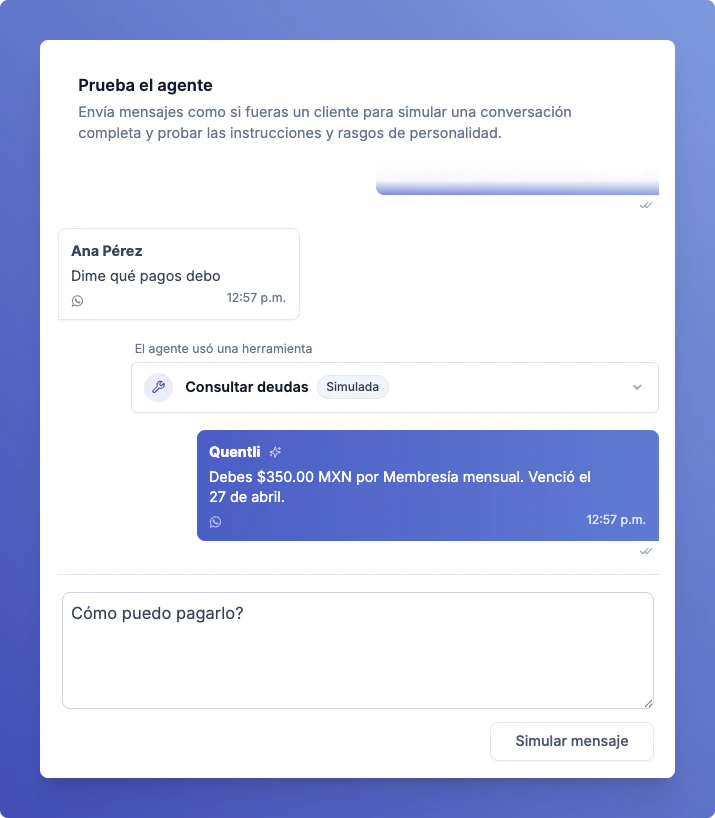
El panel Prueba el agente te permite simular una conversación enviando mensajes como si fueras un cliente. Verás en tiempo real cómo responde y qué herramientas utiliza, sin riesgo para tus clientes reales.